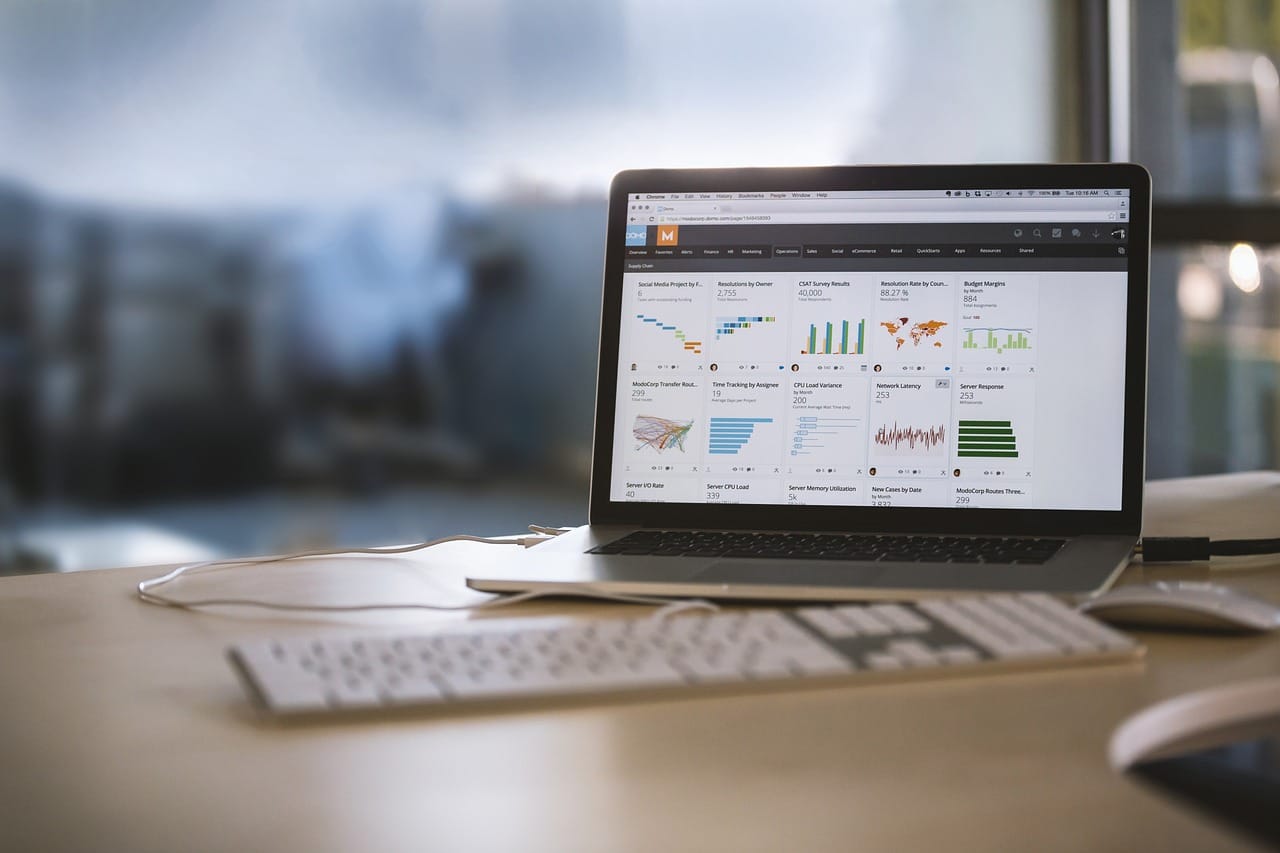
W dobie pracy zdalnej, laptop staje się naszym najważniejszym narzędziem do wykonywania codziennych obowiązków. Dlatego niezwykle istotne jest, aby był odpowiednio zoptymalizowany, aby zapewnić nam sprawne i efektywne działanie. Optymalizacja laptopa do pracy zdalnej to kluczowy element zapewniający nam komfort i wydajność podczas wykonywania zadań wirtualnego biura. Dlatego warto poświęcić kilka chwil, aby dowiedzieć się, jak sprawić, aby nasze urządzenie działało jak marzenie.
Wprowadzenie do optymalizacji laptopa do pracy zdalnej
Praca zdalna stała się nieodłącznym elementem wielu dzisiejszych zawodów. Dla wielu osób laptop stanowi podstawowe narzędzie do wykonywania codziennych obowiązków zawodowych. Dlatego ważne jest, aby zoptymalizować swój laptop tak, aby był gotowy do efektywnej pracy zdalnej.
Przede wszystkim należy zadbać o odpowiednią wydajność swojego laptopa. Sprawdź, czy masz wystarczającą ilość pamięci RAM oraz przestrzeni na dysku twardym. W przypadku braku miejsca, warto rozważyć usuwanie zbędnych plików oraz programów lub nawet zakup dodatkowej przestrzeni dyskowej.
Kolejnym istotnym aspektem optymalizacji laptopa do pracy zdalnej jest regularne aktualizowanie systemu operacyjnego oraz oprogramowania. Dzięki temu zapewniasz sobie nie tylko nowe funkcje, ale też poprawiasz ogólną stabilność i bezpieczeństwo pracy.
Unikaj otwierania zbyt dużej ilości programów jednocześnie, ponieważ może to negatywnie wpływać na wydajność komputera. Zamknij niepotrzebne aplikacje i zainstaluj dodatki do przeglądarki, które pomogą Ci ograniczyć użycie zasobów systemowych.
Pamiętaj również o regularnym czyszczeniu laptopa zarówno z zewnątrz, jak i wewnątrz. Usuń kurz z wentylatorów oraz innych elementów, które mogą przyczyniać się do przegrzewania się komputera. To kluczowy aspekt, który wpłynie na długowieczność i wydajność Twojego sprzętu.
| Porada | Zastosowanie |
|---|---|
| Przechowywanie plików w chmurze | Oszczędność miejsca na dysku twardym oraz łatwy dostęp do danych z różnych urządzeń. |
Dbałość o optymalizację laptopa do pracy zdalnej to kluczowy element efektywności Twojej pracy. Zastosowanie powyższych wskazówek pozwoli Ci cieszyć się płynnym i bezproblemowym użytkowaniem laptopa podczas wykonywania zadań zawodowych z dowolnego miejsca na świecie.
Wybór odpowiedniego sprzętu komputerowego
Optymalizacja laptopa do pracy zdalnej
Dobry sprzęt komputerowy jest kluczowy dla efektywnej pracy zdalnej. Twój laptop powinien być odpowiednio wyposażony, aby zapewnić Ci płynne działanie bez zbędnych przestojów. Oto kilka wskazówek, jak zadbać o optymalizację swojego laptopa do pracy zdalnej.
- Sprawdź ilość dostępnej pamięci RAM. Im więcej, tym lepiej – pamiętaj, że uruchamiane programy i przeglądarki internetowe mogą zżerać znaczną ilość pamięci, co może powodować spowolnienie systemu.
- Upewnij się, że dysk twardy ma wystarczającą ilość wolnego miejsca. Regularne czyszczenie i usuwanie zbędnych plików może poprawić wydajność laptopa.
- Zainstaluj program antywirusowy, aby zabezpieczyć swój laptop przed wirusami i malwarem, które mogą zakłócać pracę.
Przyjrzyj się parametrom technicznym swojego laptopa i sprawdź, czy są one wystarczające do realizacji zadań, które wykonujesz podczas pracy zdalnej. Jeśli potrzebujesz dodatkowej mocy obliczeniowej, możesz rozważyć zakup nowego laptopa lub zaktualizować podzespoły.
| Pamięć RAM | Dysk twardy | Procesor |
|---|---|---|
| 16GB | 256GB SSD | Intel i5 |
Nie zapominaj również o regularnym czyszczeniu laptopa oraz aktualizacji systemu operacyjnego i oprogramowania. Dzięki temu Twój sprzęt będzie działać stabilnie i bezproblemowo, co przełoży się na efektywność Twojej pracy zdalnej.
Aktualizacja systemu operacyjnego
to kluczowy krok w optymalizacji laptopa do pracy zdalnej. Dzięki regularnym aktualizacjom, możemy cieszyć się większą wydajnością, bezpieczeństwem i stabilnością naszego urządzenia. Warto dbać o system, aby nie tylko zapobiegać awariom, ale także korzystać z najnowszych funkcji i poprawek.
Wszyscy użytkownicy laptopów do pracy zdalnej powinni regularnie aktualizować swoje systemy operacyjne, niezależnie od tego, czy pracują w biurze, czy z domu. Aktualizacje mogą zawierać poprawki zabezpieczeń, optymalizacje wydajności, nowe funkcje oraz rozwiązania problemów, które mogą wpłynąć na naszą produktywność i komfort pracy.
W przypadku systemu Windows, aktualizacje można sprawdzić i zainstalować poprzez Panel Sterowania lub Ustawienia. Natomiast użytkownicy macOS mogą znaleźć aktualizacje w Mac App Store. Warto ustawić automatyczne pobieranie i instalację aktualizacji, aby mieć pewność, że nasze oprogramowanie jest zawsze aktualne.
Jednym z najważniejszych powodów, dla których warto regularnie aktualizować system operacyjny, jest wzrost bezpieczeństwa. Aktualizacje często zawierają łatki bezpieczeństwa, które zapobiegają atakom hakerskim i złośliwemu oprogramowaniu. Dlatego nie warto bagatelizować konieczności aktualizacji – to kwestia naszego bezpieczeństwa online.
Oprócz bezpieczeństwa, aktualizacje mogą również poprawić wydajność naszego laptopa do pracy zdalnej. Nowe poprawki i optymalizacje mogą sprawić, że nasze urządzenie będzie działać szybciej i płynniej, co wpłynie pozytywnie na naszą produktywność. Dlatego warto nie zwlekać z aktualizacją systemu operacyjnego.
Instalacja niezbędnych programów do pracy zdalnej
To optymalizacja laptopa do pracy zdalnej, zaczynamy od instalacji niezbędnych programów, które umożliwią nam sprawną pracę na odległość. Pierwszym krokiem jest zainstalowanie platformy do komunikacji w czasie rzeczywistym, takiej jak **Zoom** czy **Microsoft Teams**. Dzięki nim będziemy mogli prowadzić wideokonferencje, rozmowy telefoniczne oraz udostępniać pliki z innymi użytkownikami.
Kolejnym krokiem jest instalacja oprogramowania do zarządzania projektami, takie jak Trello czy Asana. Te narzędzia pomogą nam w organizacji zadań, monitorowaniu postępów oraz współpracy z innymi członkami zespołu. Ważne jest również zainstalowanie programu do edycji dokumentów, na przykład Microsoft Office 365 lub Google Workspace.
Nie zapomnijmy o narzędziach do szybkiego udostępniania plików, takich jak Dropbox czy OneDrive. Dzięki nim będziemy mogli przechowywać, synchronizować i udostępniać pliki z dowolnego urządzenia. Kolejnym przydatnym programem jest Slack – platforma do komunikacji wewnętrznej w zespole, umożliwiająca szybką wymianę informacji i plików.
Warto również zainstalować program do zdalnego zarządzania komputerem, na przykład TeamViewer. Dzięki niemu będziemy mogli uzyskać zdalny dostęp do naszego laptopa z dowolnego miejsca na świecie. Pamiętajmy również o regularnym aktualizowaniu wszystkich zainstalowanych programów, aby zapewnić sobie bezpieczeństwo i sprawną pracę.
Optymalizacja ustawień sieci bezprzewodowej
Jeśli pracujesz zdalnie i zależy Ci na efektywnej pracy, warto zadbać o optymalizację ustawień sieci bezprzewodowej na swoim laptopie. Poprawienie jakości połączenia internetowego może znacząco wpłynąć na komfort i wydajność pracy.
W jaki sposób możesz zoptymalizować ustawienia sieci bezprzewodowej na swoim laptopie?
- Sprawdź jakość sygnału Wi-Fi i zidentyfikuj potencjalne zakłócenia
- Zaktualizuj sterowniki karty sieciowej
- Wybierz optymalny kanał Wi-Fi
- Skonfiguruj odpowiednią szyfrowanie
Podczas pracy zdalnej niezbędne jest również zapewnienie bezpieczeństwa sieci bezprzewodowej. Dlatego warto skonfigurować silne hasło dostępowe oraz regularnie aktualizować firmware routera.
Jeśli do pracy wykorzystujesz publiczne sieci Wi-Fi, pamiętaj o dodatkowych zabezpieczeniach, takich jak korzystanie z VPN. Zapewni to dodatkową ochronę Twoich danych osobowych.
| Sposób | Zalety |
|---|---|
| Aktualizacja sterowników | Poprądz poprawność i wydajność działania karty sieciowej |
| Wybór optymalnego kanału | Zmniejszy ryzyko zakłóceń i poprawi jakość sygnału |
Dzięki odpowiedniej optymalizacji ustawień sieci bezprzewodowej na swoim laptopie, będziesz mógł efektywniej pracować zdalnie i uniknąć potencjalnych problemów z połączeniem internetowym.
Regularne czyszczenie laptopa
Zdaniem specjalistów IT, jest kluczowe dla jego optymalnej wydajności, szczególnie podczas pracy zdalnej. Zagwarantuje to nie tylko sprawną pracę, ale także wydłuży żywotność urządzenia oraz zapobiegnie awariom. Jak zatem przeprowadzić optymalizację laptopa do pracy zdalnej?
Najważniejszym elementem, który należy regularnie czyścić, jest klawiatura. Wystarczy użyć sprężonego powietrza, aby usunąć kurz i brudy z przestrzeni między klawiszami. Następnie warto przetrzeć klawiaturę wilgotną ściereczką, by pozbyć się wszelkich zabrudzeń. Nie zapomnij również o czyszczeniu touchpada, który może zbierać tłuszcz i kurz z naszych palców.
Kolejnym krokiem jest oczyszczenie ekranu laptopa. Zaleca się stosowanie specjalnych preparatów do czyszczenia ekranów, które nie zawierają alkoholu ani amoniaku. Delikatnym ruchem oczyść ekran wilgotną ściereczką lub specjalnym patyczkiem do czyszczenia ekranów, unikając nadmiernego nacisku, który mógłby zarysować powierzchnię.
Nie zapominaj również o systemie chłodzenia laptopa. Regularne oczyszczanie wentylatora z kurzu pozwoli uniknąć przegrzania laptopa i utraty danych. Wyłącz laptopa, odkręć podstawę i za pomocą sprężonego powietrza usuń zanieczyszczenia z wentylatora i radiatora. Dzięki temu zapewnisz odpowiednią cyrkulację powietrza i efektywne chłodzenie podzespołów.
Podsumowując, jest niezbędnym elementem optymalizacji do pracy zdalnej. Dbając o klawiaturę, ekran, touchpad oraz system chłodzenia, zapewnisz sobie sprawną pracę i długoletnie korzystanie z urządzenia. Zadbaj o swojego laptopa, a on zadb a odpłaci Ci się efektywną pracą!
Zarządzanie programami uruchamianymi przy starcie systemu
W dzisiejszych czasach coraz więcej osób pracuje zdalnie, co sprawia, że optymalizacja laptopa staje się kluczowa. Jednym z ważnych elementów, który można zoptymalizować, są programy uruchamiane przy starcie systemu. Dzięki odpowiedniemu zarządzaniu nimi, można zwiększyć wydajność urządzenia i zmniejszyć czas jego uruchamiania.
Jednym ze sposobów optymalizacji laptopa do pracy zdalnej jest wyłączenie zbędnych programów uruchamianych przy starcie systemu. Dzięki temu unikniemy obciążenia procesora i pamięci RAM już na samym początku pracy.
Aby zarządzać programami uruchamianymi przy starcie systemu, warto skorzystać z wbudowanych narzędzi systemowych lub skorzystać z oprogramowania dedykowanego do tego celu. Dzięki temu będziemy mieć pełną kontrolę nad tym, które programy mają się uruchamiać automatycznie, a które nie.
Pamiętajmy, że każdy uruchomiony program zużywa zasoby naszego laptopa, dlatego warto regularnie sprawdzać i optymalizować listę programów uruchamianych przy starcie systemu. Dzięki temu nasze urządzenie będzie działać szybciej i sprawniej, co wpłynie pozytywnie na naszą wydajność pracy zdalnej.
Monitorowanie zużycia zasobów systemowych
Aby zapewnić płynność pracy zdalnej na laptopie, ważne jest regularne . Dzięki temu będziesz mógł śledzić wydajność urządzenia i szybko zidentyfikować ewentualne problemy. Poniżej znajdziesz kilka przydatnych wskazówek, jak optymalizować swojego laptopa do pracy zdalnej.
Sprawdź zużycie procesora: Otwórz Menadżer zadań i sprawdź, ile procent procesora jest obecnie wykorzystywane. Jeśli wartość jest wysoka nawet przy minimalnym obciążeniu, może to oznaczać konieczność zaktualizowania lub usunięcia niepotrzebnych programów.
Sprawdź zużycie pamięci RAM: Upewnij się, że Twoja pamięć RAM nie jest przeciążona. Możesz to sprawdzić również w Menadżerze zadań. Jeśli zużycie pamięci jest wysokie, zastanów się nad zwiększeniem ilości pamięci RAM w laptopie.
Usuń niepotrzebne pliki i programy: Regularnie przeglądaj swoje pliki i aplikacje, usuwając wszystko, czego już nie potrzebujesz. Im mniej zbędnych danych na laptopie, tym lepiej będzie działał.
Zainstaluj antywirusa: Aby chronić swój laptop przed wirusami i złośliwym oprogramowaniem, zainstaluj solidny program antywirusowy. Regularnie skanuj swoje urządzenie, aby upewnić się, że jest bezpieczne.
Zmniejszenie ilości zakłóceń podczas pracy zdalnej
Praca zdalna stała się w ostatnim czasie standardem dla wielu osób. Jednak zwiększona ilość zakłóceń może negatywnie wpływać na naszą wydajność. Dlatego warto zadbać o optymalizację swojego laptopa, aby zapewnić sobie komfortową pracę bez zbędnych przeszkód.
Najpierw sprawdźmy, jakie czynniki mogą wpływać na zakłócenia podczas pracy zdalnej:
- Slaby sygnal WiFi
- Za duża ilosc otwartych kart i aplikacji
- Brak aktualizacji systemu operacyjnego
- Niska wydajność procesora
By zoptymalizować swojego laptopa, należy podjąć kilka kroków:
- Sprawdź swoje łącze internetowe – upewnij się, że masz stabilne połączenie WiFi.
- Zamknij nadmiar otwartych kart i aplikacji, które nie są Ci potrzebne w danym momencie.
- Regularnie aktualizuj system operacyjny oraz sterowniki urządzeń.
- Jeśli Twój laptop ma słaby procesor, rozważ jego wymianę na bardziej wydajny model.
| Problem | Rozwiązanie |
|---|---|
| Slaby sygnal WiFi | Zainstaluj wzmacniacz sygnału WiFi. |
| Za dużo otwartych aplikacji | Zamknij zbędne programy i zwolnij zasoby systemu. |
Pamiętaj, że optymalizacja laptopa do pracy zdalnej nie jest jednorazowym procesem. Regularnie podejmuj działania, które zapewnią Ci płynność pracy i minimalizację zakłóceń. Dzięki temu będziesz mógł skupić się na wykonywaniu swoich zadań bez zbędnych przeszkód.
Backup danych i zabezpieczenie przed utratą informacji
W dzisiejszych czasach, praca zdalna stała się normą dla wielu ludzi na całym świecie. Aby móc skutecznie pracować w domowym zaciszu, konieczne jest odpowiednie zabezpieczenie swoich danych oraz regularne tworzenie kopii zapasowych. Brak odpowiednich procedur może skutkować poważną utratą informacji, co może być katastrofalne zarówno dla pracy, jak i prywatnych dokumentów.
Jednym z najważniejszych kroków, które należy podjąć, aby zapewnić bezpieczeństwo danych, jest regularne tworzenie kopii zapasowych. W przypadku awarii sprzętu czy ataku cybernetycznego, posiadanie aktualnej kopii zapasowej może uratować nasze najcenniejsze pliki. Dlatego warto skorzystać z automatycznych programów do tworzenia backupu danych, które będą regularnie kopiować nasze pliki na zewnętrzne dyski lub chmury.
Oprócz tworzenia kopii zapasowych, istotne jest także zabezpieczenie swojego laptopa przed utratą danych. Warto zainstalować odpowiednie programy antywirusowe i chroniące przed malware’em, aby uniknąć ewentualnych ataków hakerskich. Dodatkowo, warto zastosować zasady bezpieczeństwa, takie jak aktualizacja systemu operacyjnego i oprogramowania, aby zachować laptopa w optymalnej kondycji.
W przypadku pracy zdalnej, gdzie laptop jest głównym narzędziem pracy, konieczne jest również optymalizowanie urządzenia, aby działało sprawnie i nie sprawiało problemów podczas pracy. Pamiętaj o regularnym czyszczeniu historii przeglądarki, usuwaniu niepotrzebnych plików oraz defragmentowaniu dysku twardego. To proste kroki, które mogą znacząco poprawić wydajność laptopa.
Wirtualna przestrzeń pracy wymaga szczególnej uwagi, jeśli chodzi o zabezpieczenie danych. Dlatego warto korzystać z bezpiecznych sieci VPN, które zapewnią dodatkową warstwę ochrony przed potencjalnymi atakami hakerów. Ponadto, warto regularnie zmieniać hasła do kont internetowych i korzystać z silnych kombinacji, aby utrudnić niepowołanym osobom dostęp do naszych danych.
W dzisiejszych czasach, zatroszczenie się o bezpieczeństwo danych i optymalizację laptopa do pracy zdalnej jest niezbędne dla zachowania płynności i skuteczności w pracy. Dlatego pamiętaj o regularnym tworzeniu kopii zapasowych, zabezpieczaniu laptopa przed atakami oraz optymalizowaniu urządzenia, aby móc efektywnie pracować w domowym zaciszu. Bezpieczeństwo danych to fundament, na którym warto budować swoją wirtualną przestrzeń pracy.
Ustawianie ergonomicznej strefy pracy
Regulacja położenia monitora
Aby uniknąć przeciążenia mięśni szyi i oczu, dobrze jest ustawić monitor na odpowiedniej wysokości. Sprawdź, czy ekran znajduje się na wysokości oczu, dzięki czemu unikniesz nadmiernego nachylenia głowy podczas pracy.
Wygoda w pracy przy laptopie
Jeśli używasz laptopa do pracy zdalnej, pamiętaj o podstawce pod laptopa, która umożliwi odpowiednie ustawienie klawiatury. Dzięki temu unikniesz nadmiernego skrzywienia nadgarstków podczas pisania.
Ergonomiczny fotel
Investing in a quality, ergonomic chair can significantly improve your posture and overall comfort during remote work. Look for a chair with adjustable height, lumbar support, and armrests to prevent strain on your back and shoulders.
Oświetlenie biura
Unikalne ustawienie oświetlenia w biurze może pomóc w zmniejszeniu zmęczenia oczu i poprawie ogólnej wydajności pracy. Postaraj się unikać źródeł światła bezpośredniego na ekranie komputera i postaw na naturalne, miękkie światło.
| Elementy ergonomicznej strefy pracy | Znaczenie |
|---|---|
| Klawiatura i myszka | Minimalizacja napięcia w nadgarstkach |
| Podkładka pod nadgarstki | Zmniejszenie ryzyka urazów stawów |
| Stojak na monitor | Zapobieganie dystraktorom postawy ciała |
Wprowadzenie prostych zmian do swojej strefy pracy może znacząco poprawić Twoją wygodę i efektywność podczas pracy zdalnej. Pamiętaj o regularnych przerwach i ćwiczeniach rozluźniających, aby zadbać o zdrowie swojego ciała podczas długich godzin spędzonych przed ekranem.
Zarządzanie plikami i dokumentacją online
W dzisiejszych czasach coraz więcej osób pracuje zdalnie, wymagając od swojego laptopa maksymalnej wydajności. Aby ułatwić sobie pracę oraz zwiększyć produktywność, warto zadbać o optymalizację naszego sprzętu. Jak mogą nam w tym pomóc funkcje zarządzania plikami i dokumentacją online?
Jednym z podstawowych kroków jest porządkowanie plików na dysku twardym. Możemy wykorzystać chmurę do przechowywania rzadko używanych dokumentów, co pomoże nam zwolnić miejsce na dysku. Kolejnym ważnym elementem jest regularne tworzenie kopii zapasowych naszych plików. Dzięki temu unikniemy utraty ważnych danych w przypadku awarii sprzętu.
Ważne jest również dbanie o oprogramowanie naszego laptopa. Regularne aktualizacje systemu operacyjnego oraz programów antywirusowych pomogą nam zapobiec atakom hakerskim i utrzymać nasz sprzęt w dobrej kondycji. Dodatkowo, warto zainstalować odpowiednie narzędzia do zarządzania plikami, które ułatwią nam organizację dokumentów.
Wirtualne biura są coraz popularniejsze wśród osób pracujących zdalnie. Dzięki nim możemy łatwo udostępniać dokumenty współpracownikom oraz pracować nad nimi jednocześnie. Ponadto, zarządzanie plikami online pozwala nam na dostęp do nich z dowolnego miejsca i z różnych urządzeń, co zwiększa naszą mobilność.
Podsumowując, optymalizacja laptopa do pracy zdalnej nie musi być trudna. Wystarczy zadbać o porządek na dysku twardym, regularne tworzenie kopii zapasowych oraz aktualizacje oprogramowania. Dzięki funkcjom zarządzania plikami i dokumentacją online możemy zwiększyć naszą wydajność i komfort pracy, niezależnie od miejsca, w którym się znajdujemy.
Wykorzystanie dodatkowych narzędzi do pracy zdalnej
W codziennym życiu zdalnego pracownika laptop nieustannie pełni rolę niezbędnego narzędzia do wykonywania obowiązków zawodowych. Dlatego tak istotne jest, aby nasz sprzęt był zoptymalizowany pod kątem pracy zdalnej. W poniższym artykule przedstawimy kilka wskazówek, jak sprawić, aby nasz laptop działał sprawnie i efektywnie.
**Częste czyszczenie laptopa**
- Sprawdź, czy komputer nie jest zanieczyszczony kurzem oraz czy wentylator nie jest zatkan.
- Regularnie czyść ekran oraz klawiaturę, aby uniknąć nadmiernego brudu.
**Aktualizacja systemu operacyjnego i programów**
- Regularnie aktualizuj system operacyjny oraz oprogramowanie, aby zapewnić bezpieczeństwo i poprawność działania laptopa.
- Pamiętaj, że regularne aktualizacje mogą poprawić wydajność komputera.
| **Oprogramowanie antywirusowe** | **Przeskanuj swój laptop regularnie, aby upewnić się, że nie jest zainfekowany szkodliwym oprogramowaniem.** |
|---|---|
| Avast | Zaawansowane opcje skanowania |
| Bitdefender | Automatyczne aktualizacje definicji wirusów |
**Zainstalowanie dodatkowej pamięci RAM**
- Jeśli Twój laptop działa wolno, rozważ zainstalowanie dodatkowej pamięci RAM, co zwiększy szybkość i wydajność komputera.
- Sprawdź kompatybilność nowej pamięci z Twoim laptopem przed zakupem.
Wi-Fi vs przewodowy internet – który jest lepszy do pracy zdalnej?
Czy zastanawiałeś się kiedyś, czy lepszą opcją dla pracy zdalnej jest Wi-Fi czy przewodowy internet? Dla wielu osób odpowiedź na to pytanie może być kluczowa w codziennej pracy. Oto kilka porad, które pomogą Ci optymalizować laptopa do pracy zdalnej.
Dla większości osób korzystanie z Wi-Fi to najwygodniejsza opcja, ponieważ pozwala na pracę z dowolnego miejsca w domu. Jednak stabilność i przepustowość przewodowego połączenia mogą być niezbędne do wydajnej pracy zdalnej. Sprawdźmy zatem zalety i wady obu rozwiązań.
Wi-Fi:
- Dostępność z dowolnego miejsca w domu
- Szybkie połączenie do wielu urządzeń jednocześnie
- Potencjalne problemy z zasięgiem i interpolacją sygnału
- Mniejsza stabilność i przepustowość w porównaniu z przewodowym połączeniem
Przewodowy internet:
- Stabilne połączenie o większej przepustowości
- Brak problemów z zasięgiem i interpolacją sygnału
- Ograniczona mobilność z powodu konieczności podłączenia kabla
Podsumowując, decyzja o wyborze między Wi-Fi a przewodowym internetem zależy od indywidualnych preferencji i potrzeb. Dla większej stabilności i szybkości pracy zdalnej polecamy korzystanie z przewodowego połączenia internetowego. Jednak jeśli mobilność i komfort pracy są dla Ciebie kluczowe, Wi-Fi może być lepszym rozwiązaniem.
| Aspekt | Wi-Fi | Przewodowy internet |
|---|---|---|
| Stabilność | Średnia | Wysoka |
| Przepustowość | Średnia | Wysoka |
| Zasięg | Ograniczony | Brak problemów |
Optymalizacja wydajności laptopa poprzez usuwanie zbędnych plików i programów
Pamiętasz, jak Twoją pracę zdalną zakłócają niekończące się aktualizacje, spowolniony system i brak miejsca na dysku? Czas to zmienić! może odmienić Twoje doświadczenie pracy zdalnej. Dzięki kilku prostym krokom, Twój laptop będzie chodził jak nowy, a Ty będziesz mógł skupić się na tym, co naprawdę ważne – efektywnej pracy.
Jakie korzyści przynosi optymalizacja laptopa do pracy zdalnej?
- Zwiększenie wydajności systemu
- Skrócenie czasu uruchamiania programów
- Zyskanie dodatkowej przestrzeni na dysku
- Poprawa ogólnej responsywności systemu
| Plik/Program | Rodzaj | Wielkość |
|---|---|---|
| Stare zdjęcia | Pliki | 2 GB |
| Program antywirusowy | Program | 500 MB |
| Stare pliki instalacyjne | Pliki | 1.5 GB |
Jak możesz optymalizować swój laptop do pracy zdalnej?
- Regularnie usuwaj niepotrzebne pliki i programy
- Zainstaluj program do optymalizacji systemu (np. CCleaner)
- Wyłącz zbędne aplikacje uruchamiające się wraz z systemem
- Zdefragmentuj dysk twardy
Zadbaj o swoją wydajność podczas pracy zdalnej i spraw, by Twój laptop działał jak nowy każdego dnia. Optymalizacja to prosta droga do efektywnej pracy!
Dziękujemy, że poświęciliście nam czas i poznaliście tajniki optymalizacji laptopa do pracy zdalnej. Mamy nadzieję, że nasze wskazówki okazały się pomocne i umożliwią Wam efektywną pracę z dowolnego miejsca na świecie. Pamiętajcie, że dobry sprzęt to podstawa, ale również kluczowe są regularne aktualizacje, dbanie o czystość urządzenia oraz wykorzystanie odpowiednich narzędzi. Dzięki temu praca zdalna stanie się dla Was przyjemnością, a nie koszmarem. Trzymajcie się, a do zobaczenia w kolejnych artykułach!



Artykuł o optymalizacji laptopa do pracy zdalnej okazał się być bardzo pomocny dla mnie jako osoby pracującej w domu od kilku miesięcy. Doceniam szczególnie praktyczne wskazówki dotyczące czyszczenia systemu i aktualizacji oprogramowania, które pomogły mi poprawić wydajność mojego laptopa. Jednakże brakuje mi w nim bardziej szczegółowych informacji na temat konfiguracji routera czy zabezpieczeń sieci, które również mają istotny wpływ na pracę zdalną. Mogłoby to uzupełnić treść artykułu i sprawić, że byłby jeszcze bardziej kompleksowy i przydatny. Mimo to, polecam ten artykuł wszystkim, którzy chcą poprawić efektywność swojej pracy zdalnej!
Bardzo ciekawy artykuł! Nie zdawałem sobie sprawy, jak wiele można zrobić, aby zoptymalizować laptopa do pracy zdalnej. Teraz wiem, na co zwrócić uwagę i jak poprawić wydajność mojego komputera. Dzięki za przydatne wskazówki!
Bardzo interesujący artykuł! Zawsze szukałem sposobów na optymalizację mojego laptopa do pracy zdalnej, więc znalezienie tego tekstu było strzałem w dziesiątkę. Teraz po przeczytaniu, mam kilka konkretnych pomysłów jak poprawić wydajność mojego sprzętu i sprawić, że praca będzie bardziej efektywna. Dobra robota, zdecydowanie polecam ten artykuł wszystkim osobom pracującym zdalnie!
Możliwość dodawania komentarzy nie jest dostępna.