Jak sieci komputerowe przekładają się na konkretne role IT
Większość problemów w IT kończy się (albo zaczyna) na sieci. Aplikacja „nie działa”? Zdalny pulpit nie odpowiada? VPN się nie łączy? W tle prawie zawsze stoi TCP/IP, DNS, routing albo firewall. Dlatego praktyczna nauka sieci komputerowych jest fundamentem, niezależnie od tego, w którą stronę pójdziesz.
Dla roli helpdesk / support sieci komputerowe dla początkujących w IT oznaczają przede wszystkim: rozumieć, co to jest adres IP, brama domyślna, DNS, jak sprawdzić ping do serwera, jak zdiagnozować „nie mam internetu”. Chodzi o umiejętność szybkiego stwierdzenia, czy problem jest po stronie użytkownika, sieci lokalnej, routera, czy dostawcy internetu.
Dla junior admina / system inżyniera dochodzi konfiguracja statycznych IP, prostych tras, VLAN-ów, reguł na firewallu, VPN-ów site-to-site i klient–serwer. Musisz umieć wyjaśnić, dlaczego serwer jest w tej a nie innej podsieci, po co są różne strefy (np. produkcja, test, goście) i jak to wpływa na bezpieczeństwo.
Jeśli chcesz iść w stronę DevOps / cloud, sieć wróci do ciebie w postaci VPC, subnetów, security groups, load balancerów, peeringu i VPN-ów do chmury. Różnica polega głównie na tym, że zamiast fizycznych routerów klikasz „logiczny router” w panelu chmurowym, ale mechanika pozostaje ta sama: adresacja, routing, NAT, bezpieczeństwo.
Dla specjalistów od bezpieczeństwa zrozumienie sieci to absolutny wymóg. Analiza logów firewalli, korelacja ruchu w IDS/IPS, reagowanie na ataki – wszystko to opiera się na intuicyjnym rozumieniu, jak pakiet przechodzi przez infrastrukturę, gdzie może być zablokowany, podsłuchany albo przekierowany.
Jakie realne problemy sieciowe rozwiązuje się na co dzień
Teoretyczne definicje rzadko pomagają, gdy dzwoni użytkownik i mówi: „VPN nie działa”. Nauka sieci komputerowych pod pracę musi startować właśnie od takich scenariuszy. Typowe przypadki z codzienności:
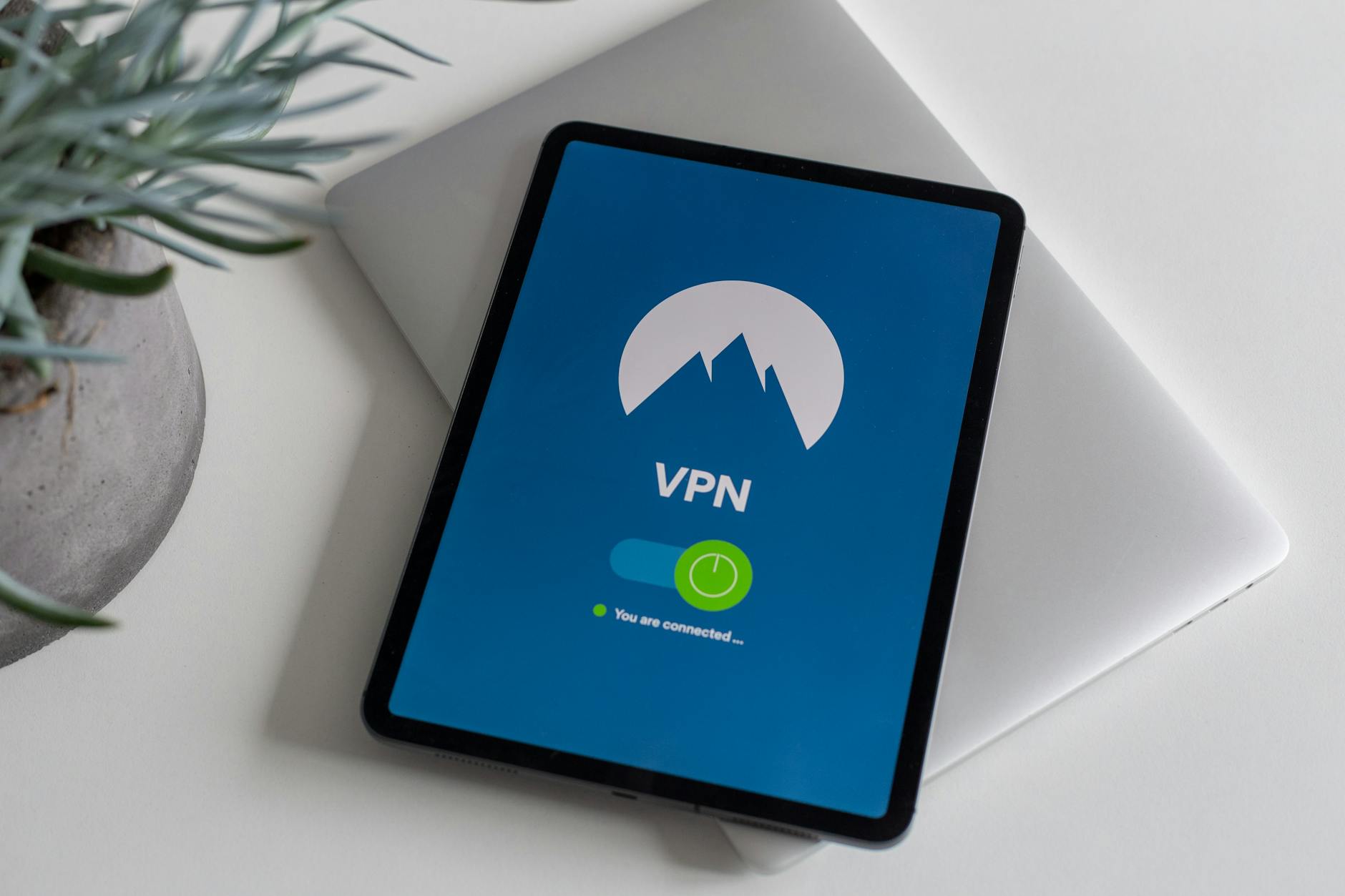
VPN nie działa – klient nie może połączyć się z siecią firmową. Sprawdzasz: czy jest internet, czy DNS rozwiązuje adres bramy VPN, czy porty są otwarte, czy routing po zestawieniu tunelu kieruje ruch do odpowiednich podsieci.
Wolne Wi-Fi – użytkownicy narzekają, że „internet zamula”. W praktyce może to być zasięg, zakłócenia, zbyt wiele klientów na jednym AP, brak rozdzielenia sieci gości, przepełnione łącze WAN lub zwykły problem z DNS.
Aplikacja działa tylko w biurze – zdalnie nie można jej otworzyć. Powody? Brak przekierowania portów, brak odpowiedniego NAT, brak trasy powrotnej, firewall blokujący ruch z internetu, błędna konfiguracja VPN.
Znika komunikacja między serwerami – ktoś zmienił adresację, dodał nową podsieć lub zmodyfikował VLAN-y. Jeśli rozumiesz, jak pakiety przepływają między sieciami, szybko znajdziesz wąskie gardło.
Takie problemy uczą o wiele więcej niż pięć stron o modelu OSI. Klucz w tym, żeby każdą taką sytuację rozłożyć na czynniki pierwsze: jaki jest adres źródłowy, docelowy, jaka trasa, jaki DNS, które urządzenie może to zablokować.
Poziomy zaawansowania w sieciach – ile wystarczy na start
Nie musisz od razu zostać CCIE, żeby sensownie ogarniać sieci w pracy. Dobrze jest mieć w głowie trzy poziomy:
Poziom 1 – „świadomy użytkownik IT”: wiesz, jak sprawdzić IP, bramę i DNS na Windows/Linux, rozumiesz różnicę LAN/WAN, potrafisz użyć ping i tracert/traceroute, wiesz, że router łączy różne sieci, a switch spina hosty w jednej sieci.
Poziom 2 – „junior admin / helpdesk pro”: konfigurujesz statyczne IP, proste reguły NAT, podstawowe VLAN-y, proste tunele VPN (np. site-to-site między dwoma routerami), zaglądasz do logów routera/firewalla i rozumiesz je na poziomie podstaw.
Poziom 3 – „skupiony na sieciach”: bawisz się OSPF/OSPFv3, BGP, QoS, rozumiesz MPLS, projektujesz sieci z redundancją, wysoką dostępnością i segmentacją na dużą skalę.
Plan nauki sieci od zera pod pracę w IT najczęściej celuje w poziom 2. To wystarczy, żeby być mocnym juniorem, który nie panikuje przy pierwszym poważniejszym zgłoszeniu i potrafi przeprowadzić logiczny troubleshooting sieciowy w praktyce.
Dlaczego „czucie sieci” jest ważniejsze niż recytowanie OSI
„Czucie sieci” to umiejętność przewidzenia, którędy prawdopodobnie płynie pakiet i gdzie może „zniknąć”. Nie musisz recytować z pamięci siedmiu warstw OSI, ale gdy słyszysz, że aplikacja nie działa, w twojej głowie powinna się pojawić prosta mapa:
aplikacja → DNS → IP serwera → routing → firewall → serwer → odpowiedź tą samą drogą z powrotem,
po drodze: możliwe punkty awarii – błędny DNS, zła trasa, filtracja firewalla, brak odpowiedzi z serwera.
Takie myślenie powstaje nie z książek, ale z labów, psucia i naprawiania. Im więcej razy „położysz” swoją testową sieć i ją podniesiesz, tym szybciej zaczniesz intuicyjnie eliminować kolejne warstwy i elementy infrastruktury w trakcie diagnozy.
Intuicja w sieciach to skutek uboczny setek powtórek tych samych operacji: sprawdzenia IP, trasy, ARP, tablicy routingu, logów firewalla, a dopiero na końcu – restartu usługi. Bez tego pozostaje sucha teoria, która niewiele znaczy w realnej pracy.
Minimalna teoria, która naprawdę pomaga w praktyce
Sieć jako droga dla pakietów – podstawowa mapa pojęć
Praktyczna nauka sieci komputerowych zaczyna się od jednego, prostego obrazu: komputer (host) wysyła małe paczki danych (pakiety) do innego komputera, często przez kilka pośrednich urządzeń.
Najważniejsze elementy, które musisz „zobaczyć” w głowie:
Host – laptop, serwer, telefon. Ma adres IP, maskę, bramę domyślną i DNS.
Switch – urządzenie łączące wiele hostów w jednej sieci lokalnej (warstwa 2). Dba o to, żeby pakiet wylądował na właściwym porcie na podstawie adresu MAC.
Router – urządzenie łączące różne sieci (warstwa 3). Decyduje, którędy wysłać pakiet IP, jeśli adres docelowy nie jest w tej samej podsieci co źródłowy.
Brama domyślna (default gateway) – adres IP routera, do którego host wysyła ruch, jeśli adres docelowy jest „gdzieś dalej” niż jego lokalna sieć.
DNS – usługa zamieniająca czytelne nazwy (np. google.com) na adresy IP. Bez niej większość rzeczy „w internecie” przestaje działać, mimo że sama sieć fizyczna może być sprawna.
Jeśli potrafisz prześledzić trasę: host → switch → router → internet → router zdalny → host docelowy, rozumiesz już więcej niż spory procent początkujących. Reszta to szczegóły i praktyka.
Prosty model warstw – fizyczna, logiczna, aplikacyjna
Zamiast pełnego modelu OSI (7 warstw) użyteczniejsze jest uproszczenie do trzech poziomów:
Warstwa fizyczna – kabel, Wi-Fi, porty, diody, sygnał. Tu są problemy typu: brak linku, słaby zasięg, uszkodzony przewód.
Warstwa logiczna (sieciowa/transportowa) – IP, maski, routing, TCP/UDP, porty. Tu diagnozujesz: złe IP, brak trasy, blokadę portów, błędny NAT.
Warstwa aplikacyjna – HTTP, SMTP, SSH, RDP, konkretne usługi. Tu wychodzą problemy: błędna konfiguracja serwera, błąd w aplikacji, brak uprawnień użytkownika.
Przykład: użytkownik nie może wejść na stronę firmową wewnętrzną.
Najpierw sprawdzasz warstwę fizyczną – czy ma link, Wi-Fi, poprawne podłączenie.
Potem warstwę logiczną – czy IP, brama, DNS są poprawne, czy ping do serwera działa, czy traceroute pokazuje sensowną trasę.
Na końcu warstwę aplikacyjną – czy działa serwer WWW, czy aplikacja nie ma błędu, czy firewall aplikacyjny nie blokuje ruchu.
To podejście jest w praktyce ważniejsze niż recytowanie: „warstwa 1 – fizyczna, warstwa 2 – łącza danych…”. Skupiasz się na tym, gdzie możesz zmierzyć i sprawdzić działanie sieci: kabel, IP, port, usługa.
TCP vs UDP oczami aplikacji
Technicznie można pisać książki o TCP i UDP. Pod pracę w IT interesuje cię przede wszystkim zachowanie z punktu widzenia użytkownika i diagnostyki.
TCP – „pewny” protokół. Gwarantuje, że pakiety dotrą, i w odpowiedniej kolejności. Jeśli się zgubią, wysyła je ponownie. Używany do logowania (SSH, RDP), stron WWW (HTTP/HTTPS), poczty (SMTP/IMAP), baz danych. Objaw problemu z TCP to: wolne działanie, timeouty, ale zwykle nie „popsute” dane.
UDP – „szybki, ale niepewny”. Nie gwarantuje dostarczenia ani kolejności. Używany do streamingu, rozmów VoIP, gier, niektórych protokołów tunelowania. Objaw problemu z UDP to: przerywający się dźwięk, rwanie obrazu, lagi.
Jeśli wiesz, że dana aplikacja działa po TCP, spodziewasz się problemów z przepustowością, retransmisją pakietów, ewentualnie z blokadą konkretnego portu na firewallu. Przy UDP rozglądasz się bardziej za stratami pakietów, jitterem (zmienność opóźnień) i ogólną jakością łącza.
Teoria, którą możesz spokojnie odpuścić na początek
Przy nauce sieci łatwo wpaść w pułapkę czytania o wszystkim: od protokołów routingu po teorię kolejek i zaawansowane mechanizmy QoS. Pod praktyczną pracę w IT, na starcie możesz odłożyć na później:
Zaawansowane protokoły routingu – OSPF, BGP, EIGRP. Do roli juniora wystarczy rozumieć routing statyczny i sens istnienia tych protokołów (dynamiczna wymiana tras, redundancja).
MPLS i złożone mechanizmy operatorów – fajne, jeśli idziesz w sieci operatorskie, ale na początek kompletnie zbędne.
Szczegółowe mechanizmy wewnętrzne TCP – algorytmy kontroli przeciążenia, sliding window itp. Zostaw na później, gdy zaczniesz rozwiązywać bardzo specyficzne problemy wydajnościowe.
Zaawansowana teoria kolejek i QoS – w praktyce w małych i średnich firmach często używasz gotowych profili QoS na routerach, a nie liczysz ręcznie parametry kolejek.
Na początku wygrywa ten, kto potrafi zdiagnozować i naprawić realny problem, a nie ten, kto opisze 10 typów protokołów routingu. Minimalna teoria ma ci pomagać klikać i myśleć, nie blokować przed wejściem w praktykę.
Źródło: Pexels | Autor: Pascal 📷
Jak zaplanować naukę sieci pod pracę, a nie pod egzamin
Różnica między planem „pod CCNA” a planem „pod robotę”
Plan nauki „pod CCNA” zazwyczaj obejmuje cały zakres oficjalnego sylabusa: od protokołów routingu (OSPF, eBGP) przez QoS, automatyzację, aż po sporo rzeczy, których jako początkujący w pracy jeszcze długo nie dotkniesz.
Plan nauki sieci komputerowych „pod robotę” jest węższy, ale głębszy w praktyce. Nie musisz znać wszystkich typów sieci WAN, ale musisz umieć konkretnie:
zdiagnozować, czemu użytkownik nie ma internetu,
skonfigurować prostą podsieć i bramę,
ustawić VPN klienta lub tunel między dwoma lokalizacjami,
odczytać logi z routera/firewalla i wyciągnąć z nich sensowne wnioski.
CCNA jest świetnym celem „na horyzoncie”, ale nie jest wymagane, żeby znaleźć pierwszą pracę. Dobra strategia to uczyć się w praktyce rzeczy pokrywających 60–70% CCNA, ale w kolejności przydatnej w realnych zadaniach: adresacja, routing statyczny, VLAN-y, podstawy Wi-Fi, podstawy bezpieczeństwa.
Trzy kluczowe filary praktycznej nauki sieci
Przy planowaniu nauki pod pracę helpdesk, admina lub NOC, trzy filary są obowiązkowe:
Diagnostyka (troubleshooting) – ping, traceroute/tracert, nslookup/dig, ipconfig/ifconfig/ip a, arp, telnet/netcat do sprawdzania portów, podgląd tablicy routingu, logi na routerach/firewallach.
Praktyka na co dzień – mini-scenariusze zamiast suchych zadań
Lepsze są krótkie, realistyczne scenariusze niż abstrakcyjne laby typu „skonfiguruj 10 routerów w OSPF”. Kilka przykładów, które dokładnie uczą tego, co potem robisz w pracy:
„Nie działa internet na jednym komputerze” – sprawdzasz adres IP, maskę, bramę, DNS, ping do bramy, ping do 8.8.8.8, ping do domeny po nazwie, podgląd ARP. Cel: nauczyć się ścieżki diagnozy.
„Nie działa dostęp do konkretnej strony/aplikacji” – traceroute, nslookup, test portu (telnet/netcat), porównanie zachowania z innego hosta. Cel: nauczyć się oddzielać problem lokalny od zewnętrznego.
„Po zmianie konfiguracji routera nikt nie ma dostępu do zasobu X” – podgląd tablicy routingu, logi, cofnięcie zmian lub wyłączenie reguły. Cel: nie bać się zmian konfiguracyjnych i umieć szybko wrócić do stanu sprzed awarii.
Takie scenariusze możesz sam sobie wymyślać i odgrywać na domowym labie. Jednego dnia „psujesz” DNS, innego wyłączasz routing między podsieciami i obserwujesz objawy.
Iteracje zamiast perfekcyjnego planu
Plan nauki sieci nie musi być idealny od pierwszego dnia. Ważne, żebyś co tydzień zamknął małą pętlę: teoria → lab → krótkie notatki.
Wybierasz temat (np. DHCP, podsieci, VLAN-y).
Czytasz krótkie omówienie i oglądasz 1–2 konkretne filmiki techniczne.
Notujesz w jednym miejscu: komendy, typowe objawy, 2–3 „schematy” diagnozy.
Po kilku tygodniach masz własny „runbook” – zestaw prostych procedur, które naprawdę wykorzystasz przy pierwszych ticketach.
Domowe laboratorium sieciowe – jak zacząć bez wielkich kosztów
Symulatory i emulatory – twój pierwszy „plac zabaw”
Na początek najtaniej (często: darmowo) zrobisz lab wirtualny. Dwa główne podejścia:
Symulatory (np. Cisco Packet Tracer) – emulują zachowanie urządzeń, ale nie są prawdziwym systemem operacyjnym. Wystarczające do nauki podstaw: IP, routing statyczny, proste VLAN-y.
Emulatory (np. GNS3, EVE-NG) – uruchamiają prawdziwe obrazy systemów (IOS, RouterOS, firewall-e). To zachowuje się jak prawdziwe urządzenie, więc konfiguracja i błędy są bardzo zbliżone do realnych.
Do prostego startu wystarczy Packet Tracer albo topologia w GNS3 z dwoma–trzema routerami i kilkoma hostami. Nie potrzebujesz od razu pełnej „korporacyjnej” sieci.
Fizyczny sprzęt – kiedy ma sens
Stary router z OLX czy Allegro za kilkadziesiąt złotych nadal jest lepszy niż brak sprzętu, ale nie stawiałbym tego jako pierwszy krok.
Fizyczne pudełka dają ci:
kontakt z warstwą fizyczną – kable, porty, diody, zasilanie,
poczucie pracy z realnym CLI, przyciskami, trybami awaryjnymi (np. reset hasła),
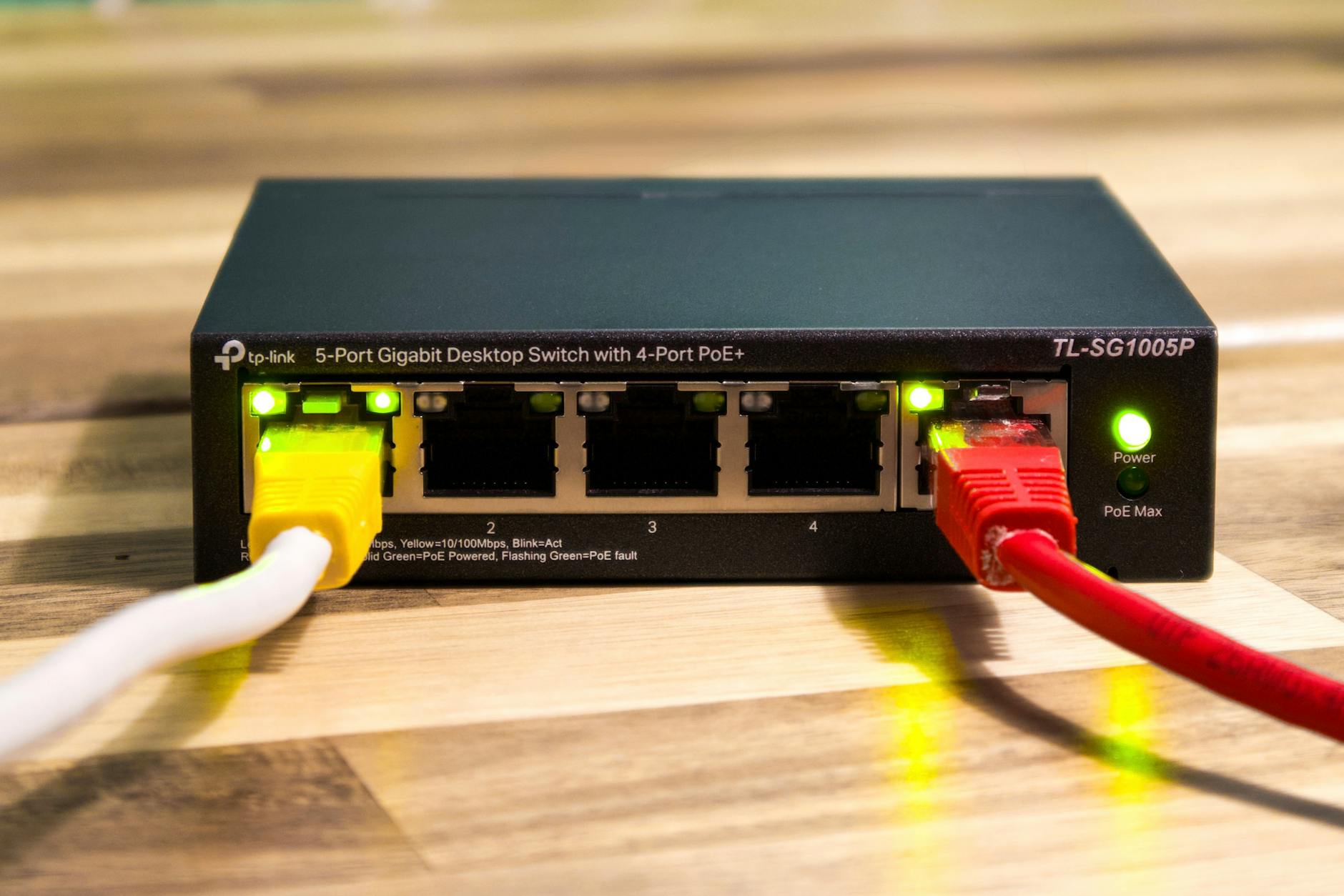
szansę zobaczenia, jak zachowują się domowe routery, access pointy, przełączniki zarządzalne.
router z obsługą VPN i NAT (np. mały Mikrotik, Ubiquiti, używany Cisco),
2–3 stare laptopy/PC lub VM-ki jako hosty.
Na tym zbudujesz większość scenariuszy z małej firmy: kilka VLAN-ów, routing między nimi, dostęp do internetu, VPN do biura, proste reguły firewall.
Proste topologie do powtarzania
Zamiast co tydzień wymyślać inną topologię, lepiej dopieszczać 2–3 stałe układy. Dzięki temu łatwo porównujesz, jak zmiana konkretnego elementu wpływa na zachowanie sieci.
Przykładowy zestaw:
Jedna podsieć, jeden router, internet
Host → router → „internet” (np. drugi router lub symulowana chmura). Uczysz się: IP, maski, brama, podstawowy NAT, DNS.
Dwie podsieci z routingiem między nimi
VLAN A (biuro), VLAN B (serwery), router/switch L3 pomiędzy. Uczysz się: routing między VLAN-ami, proste ACL (listy kontroli dostępu), oddzielanie ruchu.
Site-to-site VPN
Dwa „biura” (po dwie–trzy podsieci), między nimi tunel. Uczysz się: IPsec/SSL w zarysie, trasy przez VPN, typowe błędy (niespójne trasy, złe sieci w definicji tunelu).
Z tym zestawem możesz spokojnie wracać do tych samych ćwiczeń, ale modyfikować: zmieniać adresację, maski, dodawać kolejne VLAN-y, filtrować porty.
Jak „psuć” swoją labową sieć w kontrolowany sposób
Najwięcej nauki jest wtedy, kiedy coś przestaje działać i musisz dojść, dlaczego. Żeby robić to bez stresu, ustal sobie parę zasad:
trzymaj backup konfiguracji routerów/switchy (export, show running-config do pliku),
zmiany rób w małych krokach i zapisuj, co zmieniłeś,
trenuj cofanie zmian: undo, no …, przywracanie backupu.
Pomysły na „psucie”:
zmień maskę na jednym hoście na inną niż w reszcie podsieci i obserwuj efekty,
zmień bramę domyślną na adres, który nie istnieje,
wyłącz pojedynczy port na switchu i patrz, jak znika łączność,
dodaj regułę firewall blokującą wybrany port tylko z jednej podsieci.
Źródło: Pexels | Autor: panumas nikhomkhai
Adresacja IP i podział sieci – nauka przez rysowanie i psucie
Adres IP „na żywo”, a nie w tabelce
Adresacja IP przestaje być straszna, gdy przestajesz ją traktować jak dział matematyki z dziwnymi ułamkami binarnymi. Najprościej: każda sieć ma zakres adresów, część jest na hosty, część zarezerwowana (adres sieci, broadcast, brama).
Weź kartkę, narysuj prostokąt – to twoja sieć. Wpisz w niego:
adres sieci (np. 192.168.10.0/24),
zakres hostów (192.168.10.1–192.168.10.254),
adres bramy (np. 192.168.10.1),
kilka przykładowych hostów z adresami.
Potem rozdziel tę sieć na dwie mniejsze i zobacz, co się dzieje z zakresem adresów. Rysunek dużo lepiej klei się z głową niż same liczby.
Maska podsieci – intuicja zamiast wykuwania
Maska mówi, która część adresu IP jest „siecią”, a która „hostem”. Możesz uczyć się na pamięć wszystkich masek /27, /29 itd., ale praktyczniej jest skupić się na kilku kluczowych:
/24 (255.255.255.0) – „klasyczna” mała sieć, do 254 hostów,
/25 (255.255.255.128) – pół /24, do 126 hostów,
/26 (255.255.255.192) – ćwierć /24, do 62 hostów,
/30 (255.255.255.252) – 2 hosty, idealne na łącza punkt–punkt między routerami.
Ćwiczenie praktyczne: weź sieć 192.168.0.0/24 i podziel ją w myślach (i na kartce) na:
dwie podsieci /25,
cztery podsieci /26,
osiem podsieci /27.
Za każdym razem rozpisuj: adres sieci, zakres hostów, broadcast. Potem przenieś to do labu – ustaw IP na hostach i routerach zgodnie z rysunkiem i sprawdź, czy ping działa tak, jak oczekujesz.
Typowe błędy w adresacji, które warto przećwiczyć
Kilka „klasyków”, które ciągle wracają w pracy:
Host w złej podsieci – ma IP, które logicznie należy do innej sieci niż reszta hostów (np. 192.168.1.50/24 w sieci 192.168.10.0/24).
Kolizja adresów IP – dwa hosty z tym samym IP. Objaw: przerywająca łączność, niestabilne pingi, ostrzeżenia o konflikcie adresów.
Zła brama domyślna – host nie potrafi wyjść poza swoją podsieć, ale komunikacja lokalna działa.
Brak trasy zwrotnej – host A widzi hosta B (bo ma do niego trasę), ale B nie widzi odpowiedzi, bo jego router nie wie, jak wrócić do sieci A.
Te błędy możesz symulować w labie: ustaw zły IP, złą bramę albo usuń trasę na jednym routerze i obserwuj ping, traceroute, ARP.
Rysowanie diagramów jako część nauki
Zanim zaczniesz cokolwiek konfigurować, narysuj prosty diagram: prostokąty na podsieci, kółka na routery, strzałki na kierunek ruchu, przy każdym segmencie adres sieci i maska.
Takie „bazgroły” mają trzy duże plusy:
pomagają nie zgubić się przy kilku podsieciach i VLAN-ach,
uczą myślenia w kategoriach sieci, a nie pojedynczych hostów,
są pierwszym krokiem do czytania i rysowania diagramów, które zobaczysz w pracy.
Tip: użyj prostych narzędzi typu draw.io, diagrams.net albo nawet kartki i długopisu. Estetyka jest drugorzędna, liczy się czytelność: jak na to spojrzysz za tydzień, masz od razu rozumieć, którędy idzie ruch.
Podstawy przełączania i routingu w praktyce
Switch vs router – jak „myślą” te urządzenia
Switch działa na adresach MAC (warstwa 2), router na adresach IP (warstwa 3). W praktyce różnica objawia się tak:
switch patrzy: „Do którego portu wysłać ramkę o tym MAC-u?”,
router patrzy: „Przez który interfejs i do którego sąsiada wysłać pakiet z tym IP docelowym?”.
Ćwiczenie: uruchom prostą sieć z jednym switchem i dwoma hostami. Obserwuj tablicę MAC (show mac address-table / podobna komenda) przed i po wysłaniu pinga między hostami. Zobaczysz, jak switch „uczy się” adresów na portach.
VLAN-y – logiczne sieci na jednym kablu
VLAN (Virtual LAN) pozwala podzielić jeden fizyczny switch na kilka logicznych sieci. Każdy VLAN to osobna domena rozgłoszeniowa (broadcast domain), co oznacza m.in.:
hosty w różnych VLAN-ach nie widzą się bez routera,
broadcasty (np. ARP) nie wychodzą poza VLAN,
łatwiej odseparować ruch: biuro, goście, serwery.
Prosty scenariusz do labu:
Stwórz na switchu dwa VLAN-y: 10 (BIURO) i 20 (GOŚCIE).
Podłącz dwa hosty do portów access w VLAN 10 i dwa hosty do VLAN 20.
Ustaw IP w dwóch różnych podsieciach, np. 192.168.10.0/24 i 192.168.20.0/24.
Sprawdź ping: wewnątrz VLAN-u powinien działać, między VLAN-ami – nie (dopóki nie dodasz routingu).
Routing między VLAN-ami – router on a stick / switch L3
Żeby host z VLAN 10 mógł gadać z hostem w VLAN 20, potrzebny jest routing między tymi sieciami. Na małym labie masz dwie popularne opcje:
Router on a stick – jeden fizyczny interfejs routera jako trunk, na nim subinterfejsy dla każdego VLAN-u (np. G0/0.10, G0/0.20) z adresami bram.
Switch L3 – przełącznik, który sam potrafi routować między VLAN-ami, każdy VLAN ma interfejs SVI (Switch Virtual Interface).
W obu przypadkach konfigurujesz:
adresy bram (gateway) w odpowiednich podsieciach,
routing (często wystarczy, że switch L3/router ma lokalne interfejsy w obu sieciach – ruch przejdzie automatycznie).
Dobry lab: skonfiguruj VLAN 10 i 20, ustaw routing między nimi, sprawdź ping, a następnie dodaj prostą listę ACL blokującą np. RDP z VLAN 20 do VLAN 10. Obserwuj różnicę.
Routing statyczny – minimum, które „niesie” cię w pracy
Routing statyczny to po prostu ręcznie wpisane informacje: „do tej sieci idź przez tego sąsiada”. Zero magii, jedna tabela z kilkoma wierszami. I to już wystarczy, żeby ogarnąć większość małych środowisk i sporo zadań na pierwszej linii wsparcia.
Prosty mentalny model trasy statycznej:
Docelowa sieć – np. 192.168.20.0/24,
Następny skok (next hop) – IP routera, do którego trzeba wysłać pakiet, np. 192.168.10.2,
Interfejs wyjściowy – z jakiego portu ma wyjść ruch (czasem podajesz go zamiast next hop).
Ćwiczenie w labie: zrób trzy routery w linii (R1 – R2 – R3), na każdym po jednej podsieci LAN. Każdy router „wie” tylko o swoich lokalnych sieciach. Dodawaj trasy statyczne tak, żeby host z pierwszej sieci mógł pingować hosta z trzeciej. Zwróć uwagę, że trasy muszą być w dwie strony – inaczej masz klasyczny brak trasy zwrotnej.
Uwaga: nie ucz się składni na pamięć z jednego vendor’a. Skup się na logice: jaka sieć, przez kogo, którędy wraca odpowiedź. Składnia jest drugorzędna, a i tak będziesz ją miał przed oczami w dokumentacji albo w „?” w CLI.
Diagnostyka tras – ping, traceroute, tablica routingu
Router podejmuje decyzję na podstawie tablicy routingu (routing table). Dla ciebie to po prostu lista: „jakie sieci znam i którędy do nich iść”.
Podstawowy zestaw diagnostyczny, który warto klepać aż wejdzie w palce:
ping – sprawdza, czy host jest osiągalny i jaka jest odpowiedź (brak odpowiedzi ≠ od razu problem z trasą),
traceroute / tracert – pokazuje, którędy idzie ruch (lista routerów po drodze),
show ip route / ip route / netstat -rn – podgląd tablicy routingu na routerze albo hoście.
Dobry nawyk: gdy coś „nie działa”, najpierw sprawdź lokalną łączność (ping bramy), potem dalszą (ping innej sieci), a dopiero później internet. Równolegle patrz, co na to tablica routingu. To prosty schemat, który w realnej pracy oszczędza sporo biegania w kółko.
Gdzie w praktyce trafisz na statyczny routing
Statyczne trasy pojawiają się na brzegach sieci i w mniejszych środowiskach:
domowe/małe biurowe routery z kilkoma podsieciami,
site-to-site VPN – często definiujesz tam, które sieci są „po drugiej stronie tunelu”,
połączenia do specyficznych usług (np. backup, monitoring) przez dodatkowe łącze.
Dobry scenariusz z życia: firma ma dwa łącza do internetu – główne i zapasowe. Prosty układ z trasą domyślną przez link główny + druga trasa z wyższym metrykiem (priorytetem) przez łącze backupowe. Podczas awarii głównego łącza zmienia się priorytet albo uruchamia się mechanizm monitorowania i przełącza ruch. Z punktu widzenia koncepcji – dalej proste trasy, tylko dobrze poukładane.
Dynamiczny routing – tyle, ile musisz rozumieć na start
Protokół dynamicznego routingu (np. OSPF, EIGRP, BGP) to po prostu automat, który wymienia informacje o sieciach między routerami, żebyś nie musiał ręcznie wpisywać setek tras. Na początku wystarczy, że łapiesz parę idei:
routery robią między sobą „plotki o sieciach” – wymieniają, co znają,
z tych informacji budują tablicę routingu (znane sieci + koszt dojścia),
koszt (metric) mówi, którą ścieżkę preferować.
W labie nie musisz od razu konfigurować pełnego OSPF. Wystarczy, że raz zobaczysz, jak to wygląda: trzy–cztery routery, kilka podsieci, prosty OSPF/OSPFv2. Potem porównaj tablicę routingu z wersją na trasach statycznych. Zobaczysz, że mechanizm decyzji jest ten sam – zmienia się tylko sposób, w jaki trasy trafiły do tabeli.
Typowe problemy z routingiem, które warto „odpalić” w labie
Kilka praktycznych scenariuszy do poćwiczenia, zamiast suchego czytania o protokołach:
brak trasy w jedną stronę – ping działa tylko z jednego hosta do drugiego, ale nie odwrotnie,
dwie ścieżki do tej samej sieci – porównaj, którą wybiera router (metrika, długość prefiksu),
zła trasa domyślna (default route) – lokalne sieci działają, internet nie.
Każdy taki scenariusz przerób z: ping, traceroute, podgląd tablicy routingu. W ten sposób łapiesz odruch: najpierw dowody (komendy), potem wnioski, a nie odwrotnie.
Łączenie przełączania i routingu – mini „core” w domu
Kiedy masz już VLAN-y i routing między nimi, możesz zasymulować mały „core sieciowy” – centrum, które spina podsieci i rozsyła ruch dalej (do internetu, do innych lokalizacji, do serwerów).
Przykładowy układ w labie:
jeden switch L3 jako „core” z VLAN-ami: BIURO, GOŚCIE, SERWERY,
router brzegowy (do internetu / innego labu),
parę hostów w każdej podsieci.
Konfigurujesz:
SVI dla każdego VLAN-u na switchu L3 (interfejsy wirtualne z adresami bram),
trasę domyślną ze switcha do routera brzegowego,
trasę zwrotną na routerze brzegowym do sieci za switchem (statyczną lub dynamiczną).
To układ, który bardzo przypomina małe biuro albo prostą serwerownię. Po takim ćwiczeniu zrozumienie prawdziwych diagramów sieciowych robi się zaskakująco łatwe.
Bezpieczne „dotykanie” produkcji – jak przekładać lab na realne środowisko
Wcześniej czy później trafisz na sytuację, że ktoś poprosi cię o pomoc z realną siecią. Klucz to nie przenosić zachowań „labowych” 1:1 do produkcji, tylko korzystać z nich z głową.
Kilka praktycznych zasad:
zanim zmienisz cokolwiek na urządzeniu – zrób backup konfiguracji i zrzut obecnego stanu (tablica routingu, VLAN-y, ARP),
symuluj zmianę w labie: podobny model adresacji, podobna topologia,
nie zmieniaj wszystkiego naraz – jedna modyfikacja, test, dopiero kolejna,
zapisuj, co zrobiłeś: komendy, godziny, efekt (przydaje się, gdy trzeba odkręcić lub wyjaśnić).
Tip: trzymaj w notatkach kilka gotowych „szablonów” konfiguracji z labu – prosty router on a stick, prosty site-to-site VPN, podstawowa lista ACL. W pracy bardzo często robisz wariacje na tych samych motywach.
Jak utrwalać wiedzę sieciową bez „zakuwania”
Sieci najszybciej wchodzą w krew przez powtarzalne, ale lekko zmieniane ćwiczenia. Zamiast uczyć się definicji na pamięć, rób małe zadania, które zmuszają cię do odtworzenia mechanizmu.
Przykładowe techniki:
flashcards z problemami – zamiast pytania „co to jest maska /26?”, zapisujesz krótki case: „Masz 60 hostów. Jakiej maski użyjesz? Jaki będzie zakres?”.
mini-laby czasowe – ustaw timer na 30 minut: w tym czasie musisz zbudować konkretny scenariusz (np. dwa VLAN-y + routing + ACL),
odtwarzanie błędów – świadomie psujesz adresację albo trasy i trenujesz diagnostykę krok po kroku.
Dobrze działa też „uczenie kogoś na sucho”: tłumacz głośno samemu sobie albo na kartce, co się dzieje z pakietem od momentu, gdy host wysyła ping do serwera w innej sieci. Bez oglądania notatek. Tam, gdzie się zatniesz, właśnie masz lukę do uzupełnienia.
Ścieżki rozwoju po opanowaniu podstaw – co naturalnie „wpada” dalej
Gdy adresacja, VLAN-y, podstawowy routing i proste ACL-e są już w miarę komfortowe, kolejne tematy wpadają dużo łatwiej. Nie trzeba robić z tego rewolucji – raczej ewolucję opartą na tym, co już znasz.
Kilka naturalnych kroków:
Wi-Fi w praktyce – jak sieć bezprzewodowa siedzi na IP i VLAN-ach (SSID → VLAN, separacja gości),
Firewall’e warstwy 3/4 – bardziej rozbudowane polityki niż proste ACL-e, ale logika ta sama: kto, dokąd, po jakim porcie,
Monitorowanie i logowanie – ping i traceroute to za mało; wchodzą SNMP, syslog, NetFlow/sFlow,
Automatyzacja prostych zadań – skrypty do backupu konfiguracji, masowe zmiany na wielu urządzeniach.
Wspólny mianownik jest zawsze ten sam: rozumienie, którędy idzie ruch i jak decyzje podejmują urządzenia po drodze. Jeśli ten fundament masz „w mięśniach”, reszta to bardziej nauka narzędzi niż abstrakcyjnej teorii.
Kluczowe Wnioski
Praktyczne rozumienie sieci (TCP/IP, DNS, routing, firewall) jest wspólnym mianownikiem większości ról IT – od helpdesku, przez adminów i DevOps, po bezpieczeństwo.
Realne problemy typu „VPN nie działa”, „wolne Wi‑Fi” czy „aplikacja działa tylko w biurze” najlepiej uczą, jak faktycznie zachowuje się ruch w sieci i gdzie szukać przyczyny.
Na start w pracy w IT wystarczy poziom 2: świadome korzystanie z narzędzi diagnostycznych, konfiguracja IP, prosty NAT, VLAN-y, podstawowe VPN-y i czytanie logów routera/firewalla.
Kluczowe jest „czucie sieci” – umiejętność naszkicowania w głowie drogi pakietu (host → DNS → routing → firewall → serwer → odpowiedź) i typowych miejsc, w których coś może się wysypać.
Intuicja sieciowa nie wynika z wkuwania modelu OSI, tylko z dziesiątek powtórzeń tych samych operacji: sprawdzenia IP, trasy (traceroute), ARP, tablic routingu i logów przed restartem czegokolwiek.
Minimalna teoria, która realnie pomaga, to zrozumienie podstawowych elementów ścieżki pakietu (host, switch, router, brama domyślna, DNS) i ich roli w komunikacji między sieciami.
Nauka sieci „pod pracę” to przede wszystkim trening troubleshooting’u: rozbijanie problemu na kolejne etapy ruchu i systematyczne eliminowanie możliwych punktów awarii zamiast zgadywania.
Artykuł „Jak nauczyć się sieci komputerowych pod pracę w IT, bez zakuwania teorii” jest naprawdę pomocny dla początkujących w branży IT. Podoba mi się, że autor skupił się na praktycznych aspektach nauki sieci komputerowych, co na pewno ułatwi zrozumienie tematu. Jednakże brakuje mi bardziej szczegółowych przykładów czy case studies, które mogłyby lepiej zilustrować omawiane zagadnienia. Moim zdaniem, dodanie takich konkretnych przykładów mogłoby jeszcze bardziej ułatwić zrozumienie tematu i sprawić, że artykuł byłby jeszcze bardziej wartościowy dla czytelników. Jednak ogólnie rzecz biorąc – dobra robota!
Bardzo ciekawy artykuł! Sama miałam problem z zakuwaniem suchej teorii, dlatego bardzo się cieszę, że istnieje taka alternatywa nauki sieci komputerowych. Praktyczne podejście zawsze mi bardziej odpowiadało, więc na pewno wykorzystam te wskazówki do rozwoju moich umiejętności w IT. Dzięki autorowi za pomoc w znalezieniu właściwej ścieżki nauki!





Artykuł „Jak nauczyć się sieci komputerowych pod pracę w IT, bez zakuwania teorii” jest naprawdę pomocny dla początkujących w branży IT. Podoba mi się, że autor skupił się na praktycznych aspektach nauki sieci komputerowych, co na pewno ułatwi zrozumienie tematu. Jednakże brakuje mi bardziej szczegółowych przykładów czy case studies, które mogłyby lepiej zilustrować omawiane zagadnienia. Moim zdaniem, dodanie takich konkretnych przykładów mogłoby jeszcze bardziej ułatwić zrozumienie tematu i sprawić, że artykuł byłby jeszcze bardziej wartościowy dla czytelników. Jednak ogólnie rzecz biorąc – dobra robota!
Bardzo ciekawy artykuł! Sama miałam problem z zakuwaniem suchej teorii, dlatego bardzo się cieszę, że istnieje taka alternatywa nauki sieci komputerowych. Praktyczne podejście zawsze mi bardziej odpowiadało, więc na pewno wykorzystam te wskazówki do rozwoju moich umiejętności w IT. Dzięki autorowi za pomoc w znalezieniu właściwej ścieżki nauki!
Możliwość dodawania komentarzy nie jest dostępna.