Chmura obliczeniowa w praktyce: 7 codziennych zastosowań i prostych przykładów
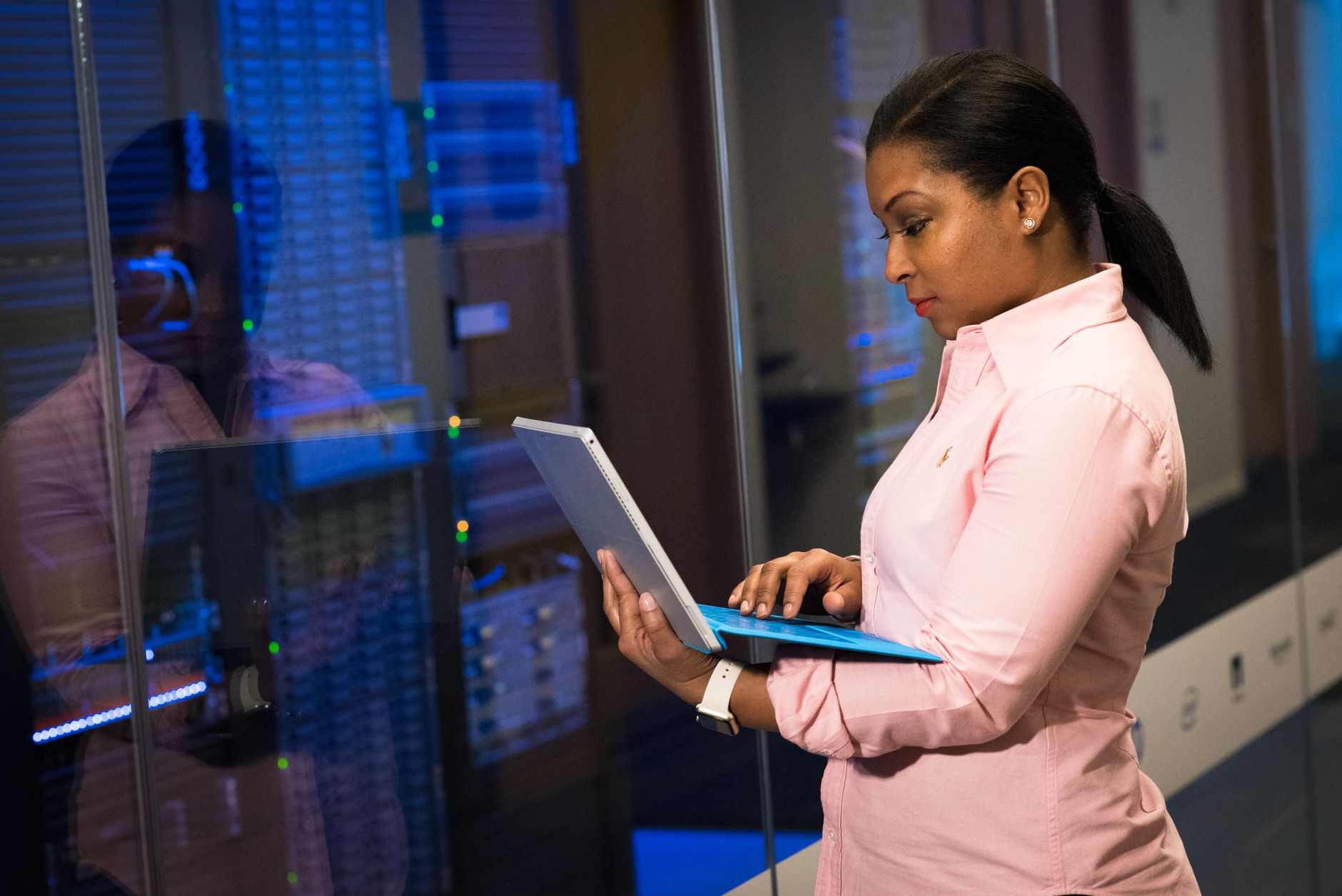
Najczęstszy błąd przy pierwszym kontakcie z chmurą obliczeniową nie polega na złym wyborze dostawcy, tylko na myleniu trzech rzeczy: schowka na pliki, kopii zapasowej i samej aplikacji, która „gdzieś tam” działa. Gdy te warstwy się zlewają, jeden skasowany folder, wygasła subskrypcja albo przejęte konto usuwa zarówno oryginał, jak i jedyną kopię. Cloud computing (przetwarzanie w chmurze) nie jest magicznym dyskiem w internecie. To zestaw usług uruchamianych na cudzych serwerach, z których korzystasz przez sieć – i każda z nich ma inne reguły trwałości, dostępu i awarii.
Czym w praktyce jest chmura i dlaczego dawne pojęcie serwera przestało wystarczać
Dawny model „jeden komputer w szafie, jeden dysk, jeden adres IP” dobrze opisywał firmową sieć z lat, gdy poczta i pliki siedziały na maszynie stojącej obok biurka administratora. Przy codziennych usługach – skrzynce, mapach, streamingu, edytorze dokumentów – taki obraz już nie wystarcza. Usługa musi przeżyć awarię pojedynczego dysku, skok liczby użytkowników i pracę z telefonu w innej sieci niż ta, w której powstał plik.
Od lokalnego dysku twardego do rozproszonych centrów danych
Fizycznie chmura to farmy serwerów w centrach danych (data centers): hale z szafami, zasilaniem awaryjnym, klimatyzacją i łączami do wielu operatorów. Plik wrzucony na dysk sieciowy nie „unosi się w sieci”. Trafia na konkretne nośniki, zwykle w więcej niż jednej lokalizacji, a aplikacja pokazuje go jako jeden katalog.
Kluczowym mechanizmem jest wirtualizacja: jeden fizyczny komputer dzieli się na wiele maszyn wirtualnych albo kontenerów, więc setki klientów korzysta z tej samej szafy, nie widząc swoich sąsiadów. Drugim jest redundancja, czyli świadome duplikowanie danych i ścieżek dostępu. Awaria dysku albo zasilacza nie powinna oznaczać utraty skrzynki pocztowej. To nie zwalnia użytkownika z własnej kopii – redundancja dostawcy chroni przed jego awarią sprzętu, nie przed Twoim przyciskiem „usuń” ani przed ransomware na zsynchronizowanym laptopie.
W codziennym użyciu spotkasz trzy modele, nawet jeśli interfejs o nich nie mówi. SaaS (oprogramowanie jako usługa) to gotowa aplikacja: poczta, edytor, komunikator. PaaS (platforma jako usługa) daje programistom środowisko do uruchamiania kodu bez stawiania systemu od zera. IaaS (infrastruktura jako usługa) to surowa moc obliczeniowa, sieć i przestrzeń dyskowa – bliżej „wynajętego serwera” niż ikony na pulpicie. Poradnik dla początkującego dotyczy głównie SaaS oraz prostych dysków, bo to one pojawiają się w zwykłym dniu: szkoła, praca zdalna, zdjęcia z telefonu, film wieczorem.
Model klient-serwer w nowoczesnym wydaniu
Telefon albo laptop jest klientem. Wysyła krótkie zapytania przez API (interfejs programistyczny aplikacji) – ustalone adresy i formaty danych, którymi aplikacja prosi serwer o listę plików, token logowania albo fragment wideo. Serwer odsyła wynik. Ty widzisz przycisk „Udostępnij”, a pod spodem leci seria takich zapytań, często z limitem czasu i ponowieniem po zerwaniu Wi-Fi.
Ciężar obliczeń schodzi z urządzenia końcowego. Indeksowanie poczty, transkodowanie filmu, rozpoznawanie twarzy na zdjęciu albo render klatki w grze chmurowej dzieje się na węzłach dostawcy. Lokalnie zostaje interfejs, cache i – co łatwo przeoczyć – kopie, które aplikacja trzyma „dla wygody”. Dlatego brak internetu nie zawsze oznacza pusty ekran, a powrót sieci nie zawsze oznacza, że lokalna wersja jest tą właściwą.
Bezpieczny schowek na pliki i dane logowania: zastosowania 1 i 2
Dwa pierwsze codzienne zastosowania wyglądają podobnie w ikonach, a działają odwrotnie pod względem zaufania. Dysk w chmurze ma ułatwić dotarcie do plików. Menedżer haseł ma utrudnić dotarcie do sekretów każdemu poza właścicielem klucza.
Zastosowanie 1: Dyski sieciowe i automatyczna synchronizacja plików
Dyski takie jak Google Drive, OneDrive czy Dropbox trzymają na komputerze mały program działający w tle. W Linuksie często nasłuchuje zmian przez mechanizm inotify, w Windows przez FileSystemWatcher: reaguje na zapis, zmianę nazwy i usunięcie, zamiast co chwilę skanować cały dysk. Do sieci nie leci cały dokument za każdym razem. Przy dobrze zrobionym kliencie idzie transfer różnicowy – tylko zmienione bloki – co oszczędza limit i czas, ale też oznacza, że błąd w jednym fragmencie potrafi rozjechać wersje między urządzeniami.
Proste kopiowanie to jednorazowy zrzut: plik A ląduje w folderze B i na tym koniec. Pełna synchronizacja dwukierunkowa pilnuje, by stan katalogu był taki sam na laptopie, telefonie i w usłudze. Zmiana po dowolnej stronie rozchodzi się na pozostałe. Tu jest pułapka. Usunięcie na jednym urządzeniu bywa traktowane jako polecenie usunięcia wszędzie, nie jako „schowaj lokalną kopię”. Kosz w chmurze ma zwykle krótki termin. Po nim plik znika także z historii, jeśli nie masz osobnego backupu.
Wersjonowanie jest tarczą, której wielu użytkowników nie włącza albo nie sprawdza. Usługa trzyma poprzednie stany pliku, więc po ataku ransomware (złośliwe szyfrowanie dokumentów i żądanie okupu) albo po przypadkowym nadpisaniu arkusza da się cofnąć do wczorajszej wersji – o ile historia nie została wyczyszczona razem z kontem i o ile szyfrowany plik nie zastąpił wszystkich zachowanych rewizji. Sprawdź w ustawieniach, ile wersji i przez ile dni usługa trzyma. „Jest w chmurze” nie równa się „da się odtworzyć sprzed miesiąca”.
Tip: wyklucz z synchronizacji katalogi tymczasowe – node_modules, cache przeglądarki, foldery pobranych instalatorów, zrzuty pamięci. Nie są Twoją pracą, a potrafią zjeść limit miejsca i wygenerować tysiące małych plików, które klient synchronizacji obsługuje wolniej niż jeden duży dokument. Osobno trzymaj folder „do wysłania” i folder „archiwum”, jeśli nie chcesz, by każde porządki na dysku systemowym ruszały gigabajty w tle.
Zastosowanie 2: Chmurowe menedżery haseł
Menedżer haseł nie trzyma Twoich haseł w zwykłym dokumencie tekstowym na dysku sieciowym. Sejf jest zaszyfrowany – zwykle algorytmem AES-256 – a chmura synchronizuje ten zaszyfrowany plik między telefonem a komputerem. Dzięki temu nowe hasło do sklepu pojawia się na drugim urządzeniu bez ręcznego przepisywania, a dostawca widzi kontener, nie listę loginów w jawnej postaci.
Przy architekturze zero-knowledge operator serwera zna jedynie ciąg bitów po szyfrowaniu. Klucz deszyfrujący, wyprowadzany z hasła głównego, nie powinien opuszczać pamięci RAM urządzenia. To nie slogan marketingowy, tylko warunek: jeśli hasło główne da się odzyskać mailem „przypomnij hasło” w postaci jawnego tekstu, modelu zero-knowledge tam nie ma. Utrata hasła głównego oznacza wtedy utratę sejfu, nie telefon do supportu z prośbą o podgląd.
Druga pułapka jest organizacyjna. Sejf chroni hasła, ale sam wisi na koncie e-mail użytym przy rejestracji. Przejęcie skrzynki często pozwala zresetować menedżera albo dodać zaufane urządzenie. Uwierzytelnianie dwuskładnikowe (2FA) na poczcie i na samym sejfie jest tu ważniejsze niż długie hasło zapisane w notatniku. Kody zapasowe trzymaj poza synchronizowanym folderem – wydruk albo osobny nośnik, nie plik „kody.txt” na Dysku, który otwiera się tym samym kontem.
Cyfrowa przestrzeń robocza i łączność bez przerw: zastosowania 3 i 4
Gdy pliki i hasła już „żyją” w usłudze, kolejny krok to praca na nich bez przesyłania załączników oraz rozmowa, która nie urywa się tylko dlatego, że ktoś zamknął laptopa. Oba zastosowania są SaaS-em. Różnią się tym, co zostaje po zakończeniu sesji: dokument albo ślad w skrzynce i nagraniu.
Zastosowanie 3: Dokumenty, arkusze i wspólna edycja
Pakiet biurowy w przeglądarce trzyma treść po stronie usługi, a przeglądarka pokazuje widok i wysyła pojedyncze operacje: wstawienie akapitu, zmianę komórki, komentarz. Dzięki temu dwie osoby nie nadpisują sobie nawzajem całego pliku DOCX wysłanego mailem. Serwer scala zmiany albo blokuje ten sam fragment. Przy słabej sieci widać opóźnienie kursora współpracownika – to nie „zawieszony Word”, tylko kolejka zdarzeń czekająca na potwierdzenie z API.
Link do dokumentu bywa groźniejszy niż sam plik na dysku. Ustawienie „każdy, kto ma link, może edytować” oznacza, że przekazanie adresu na czacie grupowym jest równoznaczne z oddaniem pióra. Po zakończeniu współpracy zawężaj dostęp do konkretnych kont, nie do „linku, który i tak nikt nie znajdzie”. Linki indeksują się, wyciekają w zrzutach ekranu i zostają w historii przeglądarki na cudzym komputerze.
Eksport do PDF albo DOCX rób przed końcem subskrypcji i przed oddaniem firmowego laptopa. Dokument „w chmurze organizacji” znika z Twojego widoku razem z kontem służbowym, nawet jeśli to Ty go napisałeś. Tryb offline w przeglądarce obejmuje zwykle ostatnio otwarte pliki, nie całe archiwum. Przed wyjazdem bez zasięgu otwórz to, czego będziesz potrzebować, i sprawdź znacznik dostępności offline – nie zakładaj, że ikona chmury oznacza lokalną kopię.
Zastosowanie 4: Poczta, czat i wideorozmowy
Skrzynka pocztowa to najstarszy masowy SaaS. Wiadomości, filtry i etykiety leżą na serwerach, a klient – przeglądarka, aplikacja w telefonie, program pocztowy – tylko je pobiera. Protokoły IMAP i Exchange synchronizują stan: przeczytane na telefonie jest przeczytane na laptopie. Pułapka konfiguracji POP3 polega na ściąganiu poczty „do siebie” i kasowaniu jej na serwerze. Wtedy drugi telefon widzi pustkę, a kopia istnieje tylko na jednym dysku, często bez backupu.
Czat i wideorozmowa dokładają wymaganie niskiego opóźnienia. Obraz i głos idą strumieniem, często przez osobne serwery pośredniczące, gdy bezpośrednie połączenie między uczestnikami jest zablokowane przez NAT (mechanizm, przez który wiele urządzeń dzieli jeden publiczny adres). Jakość spada nie tylko przy słabym łączu, ale też przy zapełnionym buforze domowego routera – wideorozmowa i jednoczesny upload zdjęć na dysk sieciowy gryzą się o tę samą wysyłkę. Na czas rozmowy wstrzymaj dużą synchronizację.
Nagrania spotkań i transkrypcje lądują na koncie organizatora, nie „w powietrzu”. Zanim włączysz zapis, ustal, czy uczestnicy mają na to zgodę i gdzie plik zostanie udostępniony. Automatyczne wrzucanie nagrania do folderu zespołu bywa domyślne. Potem link żyje dłużej niż kontekst rozmowy, a w kadrze widać ekran z hasłami albo danymi klientów.
Kopie, które przeżywają konto, i obraz na żądanie: zastosowania 5 i 6
Synchronizacja dba o to, by wszędzie było tak samo. Backup dba o to, by dało się wrócić do stanu sprzed błędu. Streaming dba o to, by w ogóle nie trzymać całości u siebie. Pomylenie tych trzech celów jest źródłem większości „chmura mnie zawiodła”.
Zastosowanie 5: Backup w chmurze, nie folder z kopią lustrzaną
Prawdziwy backup w chmurze trzyma historię niezależną od bieżącego stanu dysku. Program backupu wysyła kolejne wersje według harmonogramu, a skasowanie pliku na laptopie nie kasuje od razu wszystkich wcześniejszych kopii. Dysk synchronizowany działa odwrotnie: stan ma być zgodny, więc usunięcie i szyfrowanie przez malware rozchodzą się posłusznie.
Różnicę widać na prostym przykładzie. Nadpiszesz arkusz złą formułą i od razu zapiszesz. Synchronizacja rozniesie błąd na telefon i drugi laptop w ciągu minut. Backup z harmonogramem co godzinę albo co noc zostawia wczorajszą rewizję, dopóki nie skończy się jej czas przechowywania. Dlatego folder „Kopie” wrzucony na ten sam dysk sieciowy, z którego korzystasz na co dzień, nie jest backupem. To druga kopia lustrzana, często na tym samym koncie i u tego samego dostawcy. [2]

Sensowny układ na co dzień jest skromny, nie korporacyjny. Dane, których nie chcesz stracić – dokumenty, zdjęcia rodzinne, eksporty haseł w postaci zaszyfrowanego pliku – idą do usługi backupu z historią, osobnym loginem i własnym limitem. Reszta może zostać w synchronizacji, bo ma być pod ręką, nie „na zawsze”. Sprawdź dwa ustawienia, zanim uznasz temat za zamknięty: ile dni wstecz da się cofnąć oraz czy kasowanie konta albo brak opłaty czyści historię od razu. Część planów trzyma wersje tylko tak długo, jak płacisz.
Szyfrowanie po swojej stronie ma znaczenie, gdy w kopii są skany dowodu, PIT-y albo eksport sejfu. Program backupu może szyfrować przed wysłaniem kluczem, którego operator nie zna. Wtedy odzyskanie działa tylko wtedy, gdy ten klucz masz poza chmurą – na kartce w szufladzie albo na nośniku, który nie synchronizuje się z tym samym kontem. Raz na kwartał odtwórz jeden plik na czysto, nie „podglądnij listę kopii”. Lista bez próby przywrócenia usypia czujność.
Zastosowanie 6: Wideo, muzyka i obraz ściągany fragmentami
Streaming nie trzyma u Ciebie filmu ani płyty. Aplikacja prosi o manifest – krótką listę adresów kawałków – i pobiera kilka sekund obrazu albo dźwięku z wyprzedzeniem. Bufor w pamięci RAM albo w małym pliku tymczasowym wystarcza, by przetrwać krótką dziurę w łączu. Gdy bufor się kończy, widzisz kręcące się kółko, nie pustą bibliotekę. Po zamknięciu odtwarzacza większość fragmentów znika. Zostaje historia obejrzanych tytułów i czasem obrazki okładek w cache.
Jakość sama schodzi i wchodzi, bo player mierzy, ile danych zdąży dociągnąć. Na tym samym Wi-Fi film w 4K i synchronizacja folderu ze zdjęciami konkurują o wysyłkę i odbiór. Jeśli obraz się tnie, a prędkość „na papierze” jest wysoka, ogranicz najpierw równoległe transfery, nie rozdzielczość na ślepo. Pobieranie offline w aplikacji VOD to już nie streaming: cały tytuł ląduje w szyfrowanym pliku na urządzeniu i ma datę ważności licencji. Po wylogowaniu albo zmianie hasła taki plik często przestaje się otwierać, choć nadal zajmuje miejsce. [3]
Gry w chmurze działają ostrzej niż film. Klatka musi wrócić w kilkudziesięciu milisekundach, więc liczy się nie tylko megabit, ale opóźnienie do węzła, na którym stoi sesja. Sterowanie idzie w jedną stronę, obraz w drugą. Przy słabym łączu gra „pływa” albo rozmywa detale, zamiast zatrzymać się jak film. Do zwykłego serialu wystarczy stabilny odbiór. Do takiej sesji lepiej kabel albo mało obciążone Wi-Fi i wyłączone duże wysyłki w tle.
Telefon, mapy i konta, które spinają resztę: zastosowanie 7
Siódme zastosowanie jest najmniej widoczne, bo nie ma własnej ikony „chmury”. Telefon co chwilę pyta cudze serwery: gdzie jesteś na mapie, czy jest korek, jaka pogoda na trasie, czy ktoś napisał, czy aplikacja ma nową wersję. Kafelek mapy to mały plik pobrany na żądanie i trzymany krótko w cache. Bez sieci zostają ostatnio oglądane fragmenty, nie cały kraj. Przed wyjazdem w miejsce bez zasięgu warto zapisać obszar offline w samej aplikacji map, zamiast liczyć, że „przecież wczoraj działało”.
Powiadomienia push działają odwrotnie niż poczta, którą sam odświeżasz. Aplikacja rejestruje urządzenie u dostawcy (Apple, Google albo usługa producenta) i dostaje token. Serwer Twojego banku, sklepu albo komunikatora nie łączy się z telefonem bezpośrednio. Wysyła krótką wiadomość do tego pośrednika, a system budzi aplikację. Dlatego wylogowanie, zmiana telefonu albo wyłączenie zgody na powiadomienia urywa łańcuch, nawet gdy hasło do usługi jest poprawne. Token nie jest hasłem, ale pozwala pukać do konkretnego aparatu – po sprzedaży telefonu wyloguj konta, nie tylko „usuń aplikację”.
Logowanie „kontem Google / Apple / firmowym” spina te usługi w jeden klucz. Wygodne, dopóki pamiętasz, co tak naprawdę otwiera. Reset skrzynki, na którą przychodzą kody, potrafi odciąć dysk, pocztę, menedżera haseł i mapy naraz. Na tym koncie-matce włącz 2FA i zapisz kody poza synchronizowanym folderem. Raz na jakiś czas przejrzyj listę podłączonych aplikacji: stare „zaloguj przez…”, których nie używasz, nadal mogą czytać profil, pliki albo kalendarz.
Na co dzień chmura sprawdza się, gdy wiesz, który z trzech mechanizmów właśnie działa. Synchronizacja ma być wszędzie taka sama i dlatego powiela też błąd. Backup ma zostać przy starej wersji, gdy bieżąca jest zła. Streaming i mapy mają nie trzymać całości u Ciebie, więc bez sieci zostaje tylko to, co świadomie pobrałeś. Zanim oddasz służbowy laptop albo zrezygnujesz z planu, wyeksportuj dokumenty, sprawdź jedną kopię zapasową i zabierz klucze – hasło główne, kody 2FA, klucz do backupu – na nośnik, który nie zniknie razem z kontem.
Czym w praktyce jest chmura i dlaczego dawne pojęcie serwera przestało wystarczać
W codziennym użyciu chmura to nie „internet w ogóle”, tylko cudze komputery, do których sięgasz przez sieć i za które płacisz jak za usługę, a nie jak za sprzęt w szafie. Plik, skrzynka albo kalendarz nie leżą w jednej skrzynce z naklejką „serwer firmy”. Stoją za nimi programy, które przyjmują Twoje żądanie, zapisują dane w kilku kopiach i oddają je z powrotem przez przeglądarkę albo aplikację. Gdy jedna maszyna w centrum danych padnie, usługa zwykle wstaje na innej. Tego dawny serwer pod biurkiem nie robił sam z siebie. [1]
Stare wyobrażenie serwera nadal bywa przydatne, ale przestaje wystarczać w trzech miejscach. Po pierwsze, nie wiesz, na którym dysku leży akurat Twój plik – wiesz, pod jakim kontem i w jakiej usłudze. Po drugie, „włączenie komputera” zastąpiło logowanie: bez konta nie ma dostępu, nawet jeśli sprzęt dostawcy działa. Po trzecie, ta sama usługa wygląda inaczej na telefonie, w przeglądarce i w programie na laptopie, bo każdy z tych klientów tylko rozmawia z tym samym zapleczem.
Na co dzień prawie zawsze korzystasz z gotowej aplikacji, nie z wynajętej maszyny. Dysk na zdjęcia, poczta, edytor dokumentów i menedżer haseł to usługi, w których ktoś inny dba o aktualizacje i pojemność. Wynajem samego serwera albo platformy pod własny program zostaw firmie, która naprawdę stawia własne oprogramowanie. Do rachunku, umowy i haseł do sklepu wystarczy wiedzieć, która usługa trzyma dane, kto ma do nich login i co zostaje na urządzeniu, gdy sieć zniknie. [4]
Bezpieczny schowek na pliki i dane logowania: zastosowania 1 i 2
Pierwsze dwa zastosowania są najbliższe starej szafce: coś odkładasz, żeby wyjąć to na innym urządzeniu. Różnica jest taka, że jedna szafka trzyma pliki, a druga trzyma sekrety. Mieszanie ich w jednym folderze „na wszelki wypadek” kończy się tym, że umowa leci mailem, a hasło do banku siedzi w notatce obok zdjęć z wakacji.
Zastosowanie 1: Pliki, które mają być pod ręką
Dysk sieciowy sprawdza się tam, gdzie ten sam dokument ma się otworzyć na telefonie i na laptopie bez wysyłania go za każdym razem w załączniku. Typowy obieg: skan umowy z warsztatu ląduje w folderze „Do księgowej”, aplikacja dociąga go na komputer, a Ty wysyłasz link albo sam plik dalej. Zdjęcia z telefonu mogą iść do albumu rodzinnego na osobnym koncie, nie do firmowego dysku, na którym w poniedziałek ktoś z biura zobaczy prywatne kadry.
Ustaw selektywną synchronizację, zanim dysk zapełni laptop. Na komputerze trzymaj lokalnie to, czego używasz w tym miesiącu. Archiwum sprzed lat niech zostaje w usłudze i schodzi na dysk dopiero po otwarciu. Folder współdzielony z drugą osobą trzymaj na osobnym koncie albo w wyraźnie nazwanym katalogu – łatwiej wtedy zabrać swoje pliki, gdy współpraca się kończy, niż wygrzebywać je z cudzego „Wspólnego”.
Usunięcie pliku w takiej szafce ma być widoczne wszędzie, bo o to właśnie chodzi w zgodnym stanie. Dlatego nie trzymaj tam jedynej kopii rzeczy, których utrata boli. Szafka na pliki ma być wygodna. Trwałość to osobna decyzja i osobne miejsce, nie drugi folder na tym samym koncie.
Zastosowanie 2: Sejf na hasła, nie notes w chmurze
Menedżer haseł to drugi schowek: trzyma loginy, a nie skany i arkusze. Aplikacja na telefonie i wtyczka w przeglądarce pobierają zaszyfrowany sejf po zalogowaniu hasłem głównym. Przy płaceniu rachunku za prąd przy kuchennym stole nie przepisujesz hasła z kartki – pole uzupełnia się samo, a w sklepie internetowym dostajesz nowe, długie hasło zamiast kolejnej wariacji daty urodzenia.
Sejf rodzinny i sejf służbowy rozdzielaj tak samo jak dyski. Wspólny wpis do platformy z filmami może być w sejfie domowym. Hasło do panelu klienta firmy nie powinno tam trafić „bo i tak wszyscy znamy PIN”. Gdy pracownik odchodzi, wyłączasz jego dostęp do firmowego sejfu, zamiast zmieniać dwadzieścia haseł wysłanych kiedyś na czacie.
- Do dysku: umowy, zdjęcia, eksporty, których potrzebujesz na dwóch urządzeniach.
- Do sejfu: hasła, kody do bramek, dane kart, których nie chcesz wklejać w dokument.
- Poza jednym i drugim: jedyna kopia rzeczy, bez której nie odtworzysz dostępu, jeśli konto dostawcy zniknie.
Hasło główne do sejfu zapamiętaj albo zapisz na kartce, która nie leży w synchronizowanym folderze tego samego dysku. Jeśli sejf i jego hasło mieszkają w jednym miejscu, zgubienie konta zamyka oba schowki naraz.
Cyfrowa przestrzeń robocza i łączność bez przerw: zastosowania 3 i 4
Trzecie i czwarte zastosowanie nie polegają na odkładaniu pliku, tylko na wspólnej pracy w czasie. Dokument, tablica zadań i kalendarz są „żywe”: zmiana jednej osoby ma być widoczna dla reszty bez wysyłania kolejnej wersji mailem. Poczta, czat i rozmowa wideo spinają ten sam dzień, gdy plik już nie wystarcza.
Zastosowanie 3: Dokument, kalendarz i tablica zamiast załączników
Wspólny dokument ma sens, gdy kilka osób dopisuje do jednej wersji, a nie gdy każda odsyła „final_v7”. Krótki przykład: kosztorys remontu kuchni. Jedna osoba wpisuje ceny płytek, druga terminy ekipy, trzecia komentuje przy pozycji „zlew”, zamiast prowadzić trzy równoległe arkusze. Komentarz przy akapicie jest czytelniejszy niż uwaga w mailu „w tym miejscu na dole”.
Kalendarz w tej samej usłudze zdejmuje z poczty umawianie. Wizyta u dentysty albo odbiór dziecka ze szkoły wpisana raz pojawia się na telefonie i na laptopie. Udostępniaj kalendarz konkretnym osobom, nie całemu zespołowi „dla wygody”. Tablica zadań – nawet prosta lista „do zrobienia / w toku / gotowe” – trzyma ustalenia, które w czacie giną po godzinie. Wpis „odebrać klucze od stolarza, czwartek” zostaje na karcie, a nie w wątku o zupełnie innym temacie.
Zanim zaprosisz kogoś do takiej przestrzeni, nazwij foldery i tablice tak, jakby miał je zobaczyć obcy. „Umowy”, „Prywatne”, „Remont” rozdzielają kontekst lepiej niż jeden dysk o nazwie „Wszystko”. Gość z linkiem do kosztorysu nie musi widzieć kalendarza rodzinnego ani sejfu. Po zakończeniu pracy zabierz zaproszenia, nie tylko zamknij kartę w przeglądarce.
Najczęściej zadawane pytania (FAQ)
Czy pliki przechowywane w chmurze są automatycznie bezpieczną kopią zapasową?
Nie. Synchronizacja może przenieść usunięcie lub zaszyfrowanie pliku na inne urządzenia. Osobna kopia zapasowa powinna mieć własne zasady przechowywania i odtwarzania.
Co się stanie po usunięciu pliku z folderu synchronizowanego?
W wielu usługach usunięcie zostanie zsynchronizowane z chmurą i pozostałymi urządzeniami. Plik może trafić do kosza, ale warto sprawdzić jego okres przechowywania oraz dostępne wersje.
Jak zabezpieczyć konto używane do usług chmurowych?
Włącz uwierzytelnianie dwuskładnikowe na koncie e-mail i w samej usłudze. Kody zapasowe przechowuj poza synchronizowanym folderem.
Czy menedżer haseł w chmurze widzi moje hasła?
W modelu zero-knowledge dostawca powinien przechowywać zaszyfrowany sejf, a nie hasła w jawnej postaci. Bezpieczeństwo zależy jednak także od hasła głównego i ochrony konta.
Co zrobić przed utratą dostępu do konta służbowego?
Wyeksportuj potrzebne dokumenty do uzgodnionego formatu, na przykład PDF lub DOCX, i sprawdź, czy masz prawo zachować ich kopie po zakończeniu współpracy.