
Co daje domowy serwer plików i dla kogo to ma sens
Problemy bez domowego NAS – jak wygląda codzienność
Bez domowego serwera plików większość osób funkcjonuje na chaotycznej mieszance pendrive’ów, dysków zewnętrznych, pojedynczych laptopów i usług chmurowych. Zdjęcia z wakacji są na telefonach, część na laptopie, część na starym dysku USB, a jeszcze inne na Facebooku. Dokumenty leżą w kilku folderach „Nowy folder (2)” na różnych komputerach, a gdy padnie dysk systemowy, nagle znika kilka lat pracy.
Do tego dochodzą sytuacje z życia: ktoś potrzebuje szybko wydrukować pracę domową, ale plik jest na drugim komputerze; ktoś inny jedzie w delegację i nagle orientuje się, że ważny skan umowy został „na stacjonarnym” w domu. Pojawia się wysyłanie plików mailem do samego siebie, przerzucanie wszystkiego komunikatorami, przekładanie pendrive’a między pokojami. Wygoda – żadna. Bezpieczeństwo danych – iluzoryczne.
Brak centralnego miejsca na dane oznacza też brak sensownych kopii zapasowych. Kopia zdjęć jest być może „gdzieś na dysku”, który zalega w szufladzie i nie był podłączany od roku. Telefony pełne po brzegi, więc ktoś usuwa „stare fotki”, licząc, że „na pewno są też na komputerze”. Gdy coś się stanie z jednym urządzeniem, pojawia się brutalne odkrycie – jednak nie było.
Domowy serwer plików (NAS) porządkuje ten chaos. Zamiast dziesięciu przypadkowych miejsc – jest jedno, przewidywalne i dostępne dla wszystkich w sieci domowej.
Co realnie daje domowy serwer plików
Domowy NAS to nie jest gadżet dla geeków, tylko bardzo praktyczne „centrum danych” dla domu. Przede wszystkim zapewnia jedno miejsce na pliki. Niezależnie od tego, czy korzystasz z laptopa, telefonu, tabletu czy telewizora Smart – wszystkie widzą ten sam serwer plików w sieci lokalnej. Zdjęcia, filmy, dokumenty, muzyka – trzymasz je na NAS-ie, a na urządzeniach końcowych tylko przeglądasz.
Druga ogromna korzyść to łatwy, powtarzalny backup. Raz ustawiasz zadanie: kopia z laptopa X na NAS raz dziennie, kopia zdjęć z telefonu Y raz w tygodniu, kopia dokumentów firmowych w określonym folderze. System robi swoje automatycznie. Nie trzeba pamiętać o podpinaniu dysku USB, nie trzeba ręcznie kopiować katalogów po każdej większej zmianie.
Trzeci filar to współdzielenie plików. Folder „Rodzina” widzą wszyscy, prywatne katalogi mają swoje hasła, a dodatkowo można utworzyć katalogi współdzielone tylko dla wybranych osób (np. „Praca domowa” dla dzieci i rodzica-logisty). Nie trzeba nikomu tłumaczyć, gdzie leży dany plik – każdy ma ten sam punkt odniesienia: serwer.
Do tego dochodzi aspekt wygody: oglądanie filmów z NAS-a na telewizorze, słuchanie muzyki na kilku urządzeniach, dostęp do dokumentów z telefonu, gdy jesteś poza domem (jeśli włączysz dostęp zdalny). Domowy NAS po prostu sprawia, że dane przestają „żyć własnym życiem” rozsiane po wszystkich sprzętach.
Typowe scenariusze wykorzystania domowego NAS
Domowy serwer plików przydaje się w wielu codziennych sytuacjach, nie tylko do pracy „dla informatyków”. Kilka najczęstszych zastosowań:
- Archiwum zdjęć rodzinnych – wszystkie telefony ładują zdjęcia do osobnych katalogów na NAS, a dodatkowo istnieje jedno główne archiwum uporządkowane wg lat i wydarzeń.
- Magazyn dokumentów – skany umów, rachunki, faktury, dokumentacja medyczna, szkolne świadectwa – wszystko w jednym, zabezpieczonym miejscu zamiast w kartonach i przypadkowych folderach.
- Serwer multimediów – filmy, muzyka, nagrania z kamerki sportowej czy telefonu – odtwarzane z NAS-a na telewizorze, komputerze, konsoli lub przystawce typu Android TV.
- Kopia zapasowa komputerów i laptopów – automatyczne backupy całych profili użytkowników, ważnych katalogów lub nawet pełnych obrazów systemu.
- Praca i nauka – współdzielone projekty, pliki do szkoły, firmowe dokumenty domowego biura, synchronizacja notatek między komputerem a laptopem.
Dobrze ustawiony serwer plików w domu zaczyna służyć wszystkim: od dziecka z tabletem, przez nastolatka z laptopem, po rodzica pracującego zdalnie.
Dla kogo domowy serwer plików ma największy sens
Domowy NAS nie jest tylko dla osób „zajmujących się IT zawodowo”. Dużo zyskują przede wszystkim cztery typy użytkowników. Po pierwsze, totalny początkujący, który ma chaos w danych, dużo zdjęć i kilka urządzeń w domu. Dla takiej osoby najlepiej sprawdzi się prosty gotowy NAS albo Windows jako serwer na starym komputerze.
Po drugie, osoba ogarnięta technicznie, która nie boi się instalacji systemu, czyta poradniki i lubi mieć kontrolę. Tu świetnie wypada Linux lub system NAS typu OpenMediaVault/TrueNAS na starym PC albo miniPC. Pozwala to tanio zbudować rozbudowane, a jednocześnie stabilne rozwiązanie.
Po trzecie, dom z kilkoma urządzeniami: dwa–trzy laptopy, kilka telefonów, Smart TV, może konsola. W takim scenariuszu serwer plików bardzo poprawia komfort korzystania z multimediów i rozwiązuje problem „kto ma ten plik?”.
Po czwarte, małe biuro domowe (freelancer, mała firma, dwie–trzy osoby). Tutaj kluczowe jest centralne przechowywanie dokumentów, wersjonowanie, backup i możliwość pracy zdalnej z dostępem do plików w domu.
NAS a chmura: kiedy swoje, kiedy cudze
Usługi chmurowe typu Google Drive, OneDrive czy Dropbox kuszą prostotą: instalujesz aplikację i masz synchronizację. Dla pojedynczej osoby i niewielkiej ilości danych to często wystarczy. Problemy zaczynają się, gdy:
- potrzebujesz więcej miejsca, a abonament rośnie w górę,
- chcesz współdzielić dane z całą rodziną bez mieszania prywatnych kont,
- chcesz mieć kontrolę nad prywatnością (dane nie siedzą na cudzych serwerach),
- prędkość wysyłania do chmury jest ograniczana przez łącze internetowe.
Domowy serwer plików wygrywa tam, gdzie potrzebujesz dużej przestrzeni i pracy w sieci lokalnej: kopie zapasowe kilku urządzeń, archiwum zdjęć, multimedia. Chmura z kolei przydaje się do wybranych, najważniejszych danych, które chcesz mieć zawsze przy sobie i zabezpieczone także na wypadek awarii całego domu.
Najczęściej najlepsze jest połączenie obu światów: NAS jako główny magazyn i centrum kopii oraz chmura do najważniejszych plików lub synchronizacji między miastami czy krajami.
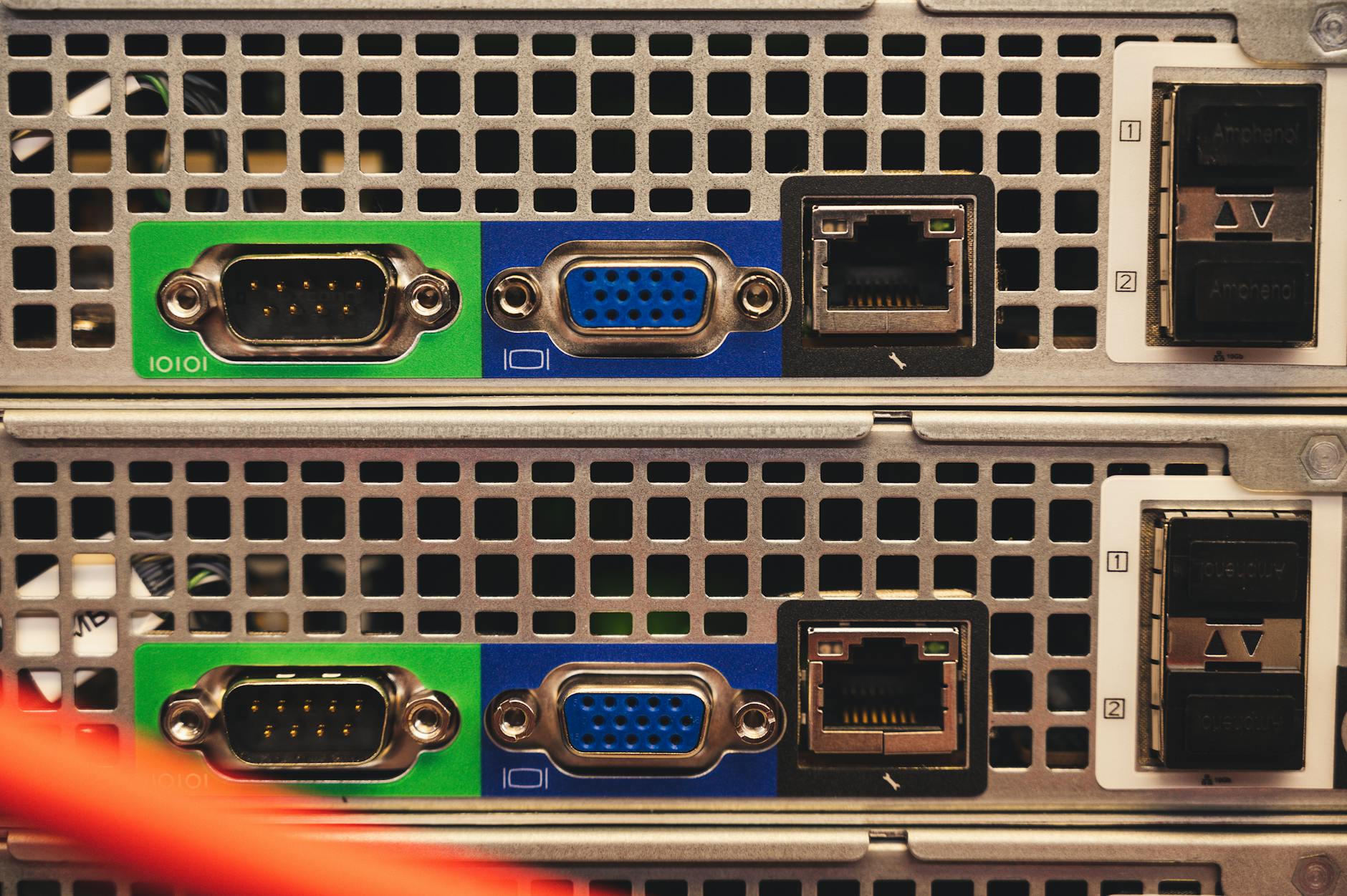
Jak zaplanować domowy NAS: potrzeby, budżet, sprzęt, sieć
Kluczowe pytania na start – zanim wydasz złotówkę
Zanim wybierzesz, czy budować NAS na Windows, Linux, czy kupić gotowe urządzenie, warto przejść przez krótką checklistę. Dzięki temu unikniesz sytuacji, w której po miesiącu żałujesz wyboru.
- Ile osób będzie korzystać? Jedna osoba, para, czteroosobowa rodzina, małe biuro? Im więcej równoczesnych użytkowników, tym mocniejszy sprzęt ma sens.
- Ile danych masz dzisiaj? Sprawdź na głównych komputerach i dyskach, ile zajmują zdjęcia, filmy, dokumenty. Oszacuj w przybliżeniu.
- Jak szybko dane rosną? Jeśli regularnie robisz filmy w 4K lub zdjęcia RAW, przyrost jest ogromny. Jeśli głównie dokumenty i kilka zdjęć miesięcznie – jest spokojniej.
- Czy potrzebny Ci dostęp spoza domu? Jeśli tak, lepiej postawić na system, który ma wygodną konfigurację zdalnego dostępu, a router pozwala na przekierowanie portów.
- Jak głośno może być? Serwer w salonie obok TV rządzi się innymi prawami niż serwer w schowku czy gabinecie.
- Ile maksymalnie chcesz wydać na start? Osobno policz koszt urządzenia i koszt dysków – te drugie często stanowią większość inwestycji.
Odpowiedzi na te pytania od razu wskażą, czy bardziej pasuje Ci tani serwer na starym PC, mały i oszczędny miniPC z Linuxem, czy wygodne, ale droższe gotowe urządzenie NAS.
Budżet: stare PC, miniPC, Raspberry Pi czy gotowy NAS
Domowy serwer plików można zbudować praktycznie z każdego komputera, który potrafi pracować stabilnie i ma miejsce na dyski (lub przynajmniej porty USB). Z grubsza masz cztery ścieżki.
- Stary PC lub laptop – najtańsza opcja, często „prawie za darmo”. Wystarczy do prostego NAS na Windows lub Linux. Minusy: większy pobór prądu, hałas, czasem brak miejsca na wiele dysków.
- MiniPC – mały, energooszczędny komputer (Intel NUC, mini-komputery z procesorem ARM/x86). Plusy: niski pobór energii, cicha praca, mały rozmiar. Minusy: zwykle ograniczona liczba dysków wewnętrznych, trzeba kombinować z obudowami/dokami.
- Raspberry Pi i podobne płytki – ekstremalnie energooszczędne i tanie, ale z reguły ograniczone wydajnościowo, zwłaszcza przy wielu użytkownikach lub intensywnym transferze dużych plików. Do bardzo prostych zastosowań się nadają, ale to raczej zabawka dla hobbystów niż fundament rodzinnego archiwum 10 TB.
- Gotowy NAS (Synology, QNAP, Asustor, itp.) – wyższy próg wejścia cenowo, ale ogromna wygoda, niski pobór prądu i przemyślana konstrukcja pod pracę 24/7.
Jeśli budżet jest naprawdę mocno ograniczony, dobrym startem jest zwykły komputer z Windows lub Linuxem, który już stoi u Ciebie w domu. Gdy przekonasz się, że domowy serwer plików to coś, czego używasz codziennie, łatwiej będzie zainwestować w lepszy, energooszczędny sprzęt.
Wymagania sprzętowe: procesor, RAM, dyski, porty
Dla prostego serwera plików, który będzie służył głównie do udostępniania plików i backupów, nie potrzeba potwora sprzętowego. Nawet kilkuletni procesor z dolnej półki poradzi sobie bez problemu z kilkoma użytkownikami. Kluczowe są tu raczej dyski, RAM i interfejs sieciowy.
Jeżeli serwer ma obsługiwać tylko udostępnianie plików (SMB, NFS) i prosty serwer multimediów, zwykle wystarczy:
- Procesor: dowolny 2-rdzeniowy procesor sprzed ostatnich lat.
- RAM: 4 GB to sensowne minimum, 8 GB daje już spory komfort, szczególnie na systemach z dodatkowymi usługami.
- Dyski: najlepiej dyski HDD klasy NAS (przystosowane do pracy 24/7), pojemność zależnie od potrzeb – często 2–4 TB na start i możliwość rozbudowy.
- Port sieciowy: Gigabit Ethernet (1 Gbit/s) to dzisiaj absolutny standard, bez tego transfery będą irytująco wolne.
Dyski SSD dają wyższą prędkość i ciszę, ale przy dużej pojemności wychodzi to dużo drożej. Dobrym kompromisem jest użycie SSD jako dysku systemowego, a HDD (lub kilku HDD) jako magazynu danych. Przy rozbudowanych serwerach multimediów (np. transkodowanie filmów 4K na żywo) przyda się mocniejszy CPU, ale na początek zwykle nie jest to krytyczne.
Sieć domowa: kabel kontra Wi‑Fi i gdzie postawić serwer
Nawet najlepszy serwer plików nic nie da, jeśli sieć domowa jest wąskim gardłem. Zasada jest prosta: kabel Ethernet wygrywa z Wi‑Fi, gdy mowa o stałym dostępie do danych i backupach. Dlatego domowy NAS najlepiej podłączyć kablem do routera lub przełącznika sieciowego.
Sprawdź, co masz:
- Jaki router stoi w domu? Czy ma porty Gigabit Ethernet (1G)?
- Czy możesz pociągnąć kabel od routera do miejsca, gdzie ma stać serwer?
- Czy urządzenia, które najczęściej korzystają z NAS (np. stacjonarny komputer, Smart TV), da się także podłączyć kablem?
Wi‑Fi oczywiście też zadziała, ale przy dużych plikach (filmy, archiwa, kopie zapasowe) szybko okaże się, że transfery są słabsze i bardziej niestabilne. Najlepsza praktyka: serwer i najważniejsze stacje robocze po kablu, reszta (telefony, laptopy okazjonalnie) przez Wi‑Fi.
Miejsce na serwer powinno zapewniać:
- dostęp do zasilania,
- dostęp do routera (lub możliwość pociągnięcia kabla),
- przyzwoitą wentylację – dyski nie lubią dusznych, zamkniętych skrzynek,
- akceptowalny poziom hałasu w danym pomieszczeniu.
Dobrym kompromisem bywa gabinet, schowek lub półka obok routera. W salonie serwer też da się postawić, ale wtedy cisza urządzenia ma dużo większe znaczenie. Warto zacząć od tego, co już masz – kabel, miejsce obok routera i stary komputer często dają całkiem przyzwoity start.
Opcja 1: NAS z tego, co już masz – serwer plików na Windows
Dlaczego Windows to najłatwiejszy start na domowy NAS
Jeśli w domu stoi już komputer z Windows, jesteś dosłownie kilka kliknięć od pierwszego, działającego serwera plików. Bez nowych systemów, bez nauki konsoli – korzystasz z tego, co znasz. To świetny poligon doświadczalny: zobaczysz, jak działa życie z NAS-em na co dzień, zanim zaczniesz inwestować w dedykowany sprzęt.
Największe plusy Windows jako serwera plików:
- Znany interfejs – udostępnianie folderów, tworzenie kont, zmiana uprawnień robisz w oknach, a nie w konfiguracji tekstowej.
- Dobra integracja z komputerami w domu – większość domowych PC ma Windows, więc logowanie do udziałów sieciowych jest proste.
- Narzędzia do kopii zapasowych na pokładzie – Historia plików, kopie systemu, a do tego ogrom darmowych aplikacji zewnętrznych.
Minusem jest to, że typowy PC z Windows nie został zaprojektowany do pracy 24/7 tak jak gotowe NAS-y. Mimo to na start i przy ograniczonym budżecie sprawdza się zaskakująco dobrze. Wystarczy odrobina porządku w konfiguracji.
Przygotowanie Windows pod rolę serwera plików
Zanim zaczniesz udostępniać dane, uporządkuj sam komputer. Chodzi o to, żeby był stabilny, przewidywalny i nie robił niespodzianek w stylu „w nocy się zaktualizował i zrestartował w trakcie backupu”.
Sprawdź kilka rzeczy:
- Zasilanie – w ustawieniach zasilania ustaw tryb, w którym komputer się nie usypia, gdy jest podłączony do prądu. Ekran może gasnąć, ale system ma działać.
- Aktualizacje – ustaw godziny aktywne tak, by automatyczne restarty nie wypadały w czasie, gdy robisz kopie lub oglądasz filmy z serwera.
- Antywirus/zapora – używaj wbudowanego Windows Defendera, ale dopilnuj, żeby nie blokował udostępniania plików (o tym niżej).
- Dyski – wydziel osobny dysk lub przynajmniej osobną partycję na dane NAS, żeby nie mieszać ich z systemem operacyjnym.
Gdy komputer będzie działał stabilnie i przewidywalnie, każda kolejna zmiana (nowy folder, dodatkowy użytkownik) staje się szybkim zadaniem, a nie walką z niespodziankami.
Tworzenie folderu sieciowego i nadawanie uprawnień
Podstawą serwera plików jest udział sieciowy, czyli folder widoczny w sieci dla innych urządzeń. Na Windows zrobisz to dosłownie w minutę.
- Utwórz na dysku folder, np.
D:NASRodzinalubD:NASBackup. - Kliknij prawym przyciskiem na folder → Właściwości → zakładka Udostępnianie.
- Wybierz Udostępnij… i wskaż, kto ma mieć dostęp:
- Wszyscy (Everyone) – szybkie testy, domowa sieć, ale mniej kontroli.
- Konkretny użytkownik Windows – bezpieczniej, zwłaszcza gdy planujesz dostęp z laptopów spoza domu (VPN itp.).
- Ustaw poziom dostępu: Tylko odczyt (bez prawa zapisu) albo Odczyt/Zapis (pełny dostęp).
- Zatwierdź, a w zakładce Udostępnianie zaawansowane możesz doprecyzować uprawnienia dla różnych grup.
Prosty schemat sprawdza się w większości domów: jeden główny folder współdzielony dla wszystkich (np. Multimedia) plus osobne katalogi „priv” tylko dla wybranych użytkowników. Zyskujesz porządek i minimalizujesz ryzyko przypadkowego skasowania ważnych danych przez młodszych domowników.
Konfiguracja zapory i sieci dla udziałów SMB
Udostępnianie plików w Windows korzysta głównie z protokołu SMB. Żeby inne komputery w sieci domowej mogły się połączyć, trzeba dać im na to zielone światło.
- Upewnij się, że sieć jest oznaczona jako prywatna, a nie publiczna (Ustawienia → Sieć i Internet → Właściwości połączenia).
- W Zaporze systemu Windows włącz Udostępnianie plików i drukarek dla sieci prywatnych.
- Sprawdź, czy usługa Serwer (Server) jest uruchomiona – bez tego udziałów SMB nie będzie.
Po tych krokach z innego komputera w sieci możesz w Eksploratorze plików wpisać w pasku adresu: NAZWA-KOMPUTERA lub adres_IP i zobaczyć udostępnione foldery. Jeśli działa, masz już funkcjonalny mini-NAS na Windows. Warto od razu zacząć z niego korzystać, choćby przenosząc tam zdjęcia z telefonów czy współdzielone dokumenty.
Tworzenie kont użytkowników i prosty model dostępu
Przy jednym użytkowniku możesz udostępniać wszystko w obrębie własnego konta. Gdy w grę wchodzi rodzina lub współpracownicy, lepiej zdefiniować prosty, ale czytelny model kont.
Na komputerze pełniącym rolę serwera możesz utworzyć lokalne konta, np. rodzina, dzieci, praca. Następnie przypisujesz im uprawnienia do konkretnych folderów:
- Folder „Rodzina” – pełen dostęp dla konta
rodzina, tylko odczyt dladzieci. - Folder „Praca” – dostęp tylko dla konta
praca. - Folder „Backup” – pełen dostęp dla wszystkich, ale używany głównie przez automatyczne kopie.
Na laptopach i innych komputerach w domu możesz podłączać te udziały, podając odpowiednie dane logowania. To trochę jak tajne drzwi: każdy ma swój klucz do właściwych pomieszczeń, a reszta pozostaje zamknięta. Zyskujesz komfort dzielenia się plikami bez poczucia chaosu.
Mapowanie dysków sieciowych na innych komputerach
Żeby z udostępnionego folderu korzystało się równie wygodnie, jak z lokalnego dysku, dobrze jest go zmapować. Wtedy w „Ten komputer” pojawia się np. dysk Z:, który tak naprawdę siedzi na serwerze.
- Na komputerze-kliencie otwórz Ten komputer.
- Wybierz Mapuj dysk sieciowy (wstążka na górze lub menu kontekstowe).
- Wskaż literę dysku (np. Z:) i ścieżkę w formacie
NAZWA-KOMPUTERANazwaUdziału. - Zaznacz opcję Połącz przy logowaniu, by dysk był dostępny po każdym starcie systemu.
- Jeśli trzeba, wpisz nazwę użytkownika i hasło z serwera.
Od tego momentu praca z plikami z NAS-a nie różni się praktycznie od pracy z plikami lokalnymi. To najlepszy sposób, by cała rodzina zaczęła korzystać z serwera „przy okazji”, bez kombinowania z adresami sieciowymi.
Backup na NAS: konfiguracja kopii zapasowych w Windows
Domowy serwer plików zyskuje sens, gdy zaczyna przechowywać nie tylko multimedia „do oglądania kiedyś tam”, ale także kopie zapasowe komputerów. Windows ma do tego podstawowe narzędzia, które spokojnie wystarczą na start.
Dwie proste opcje:
- Historia plików – regularnie kopiuje wskazane foldery użytkownika (Dokumenty, Obrazy, Pulpit) na wybrany dysk sieciowy. W razie potrzeby można przywrócić poprzednie wersje plików.
- Kopia zapasowa obrazu systemu (w starszych wersjach) lub narzędzia firm trzecich – przydają się, gdy chcesz mieć możliwość odtworzenia całego systemu po awarii dysku.
Typowy scenariusz: Historia plików co kilka godzin zrzuca zmiany z laptopów na udział NASBackup. Jeden z użytkowników raz na jakiś czas robi pełen obraz systemu na ten sam udział. W efekcie utrata laptopa jest mniej bolesna – kluczowe dane czekają na serwerze.
Serwer multimediów na Windows: DLNA i streaming
Skoro dane już leżą na jednym komputerze, aż się prosi, żeby oglądać filmy i zdjęcia z NAS-a na telewizorze czy konsoli. Tu wchodzi w grę DLNA lub dedykowane aplikacje multimedialne.
Możesz wybrać kilka ścieżek:
- Wbudowane udostępnianie multimediów w Windows – proste, ale ograniczone; działa z większością Smart TV.
- Plex, Jellyfin, Emby – pełnoprawne serwery multimediów z opisami, okładkami, dostępem z aplikacji na TV, telefony, tablety.
- Udostępnianie po SMB – część nowoczesnych TV i odtwarzaczy widzi udziały Windows bezpośrednio.
Jeśli masz w domu Smart TV i domowy NAS z Windows, instalacja Plexa czy Jellyfina potrafi całkowicie zmienić sposób oglądania filmów i seriali – nagle wszystko jest w jednym miejscu, z porządkiem i wygodnymi listami.
Oszczędzanie energii i hałasu na serwerze Windows
Stary PC jako NAS ma jedną poważną wadę: prądożerność. Da się to jednak częściowo okiełznać.
- W ustawieniach zasilania ustaw plan, który utrzymuje komputer włączony, ale pozwala mu redukować zużycie energii, gdy jest bezczynny.
- Wyłącz zbędne programy startowe, które obciążają CPU w tle – serwer plików nie musi mieć włączonych pięciu komunikatorów i przeglądarki.
- Jeśli sprzęt na to pozwala, rozważ wymianę najgłośniejszego wentylatora lub ustawienie łagodniejszej krzywej obrotów w BIOS/UEFI.
Nawet kilka drobnych zmian może sprawić, że serwer przestanie „warczeć” w tle i pożerać niepotrzebne kilowaty. Dzięki temu łatwiej pogodzić wygodę NAS-a z rachunkami za prąd.
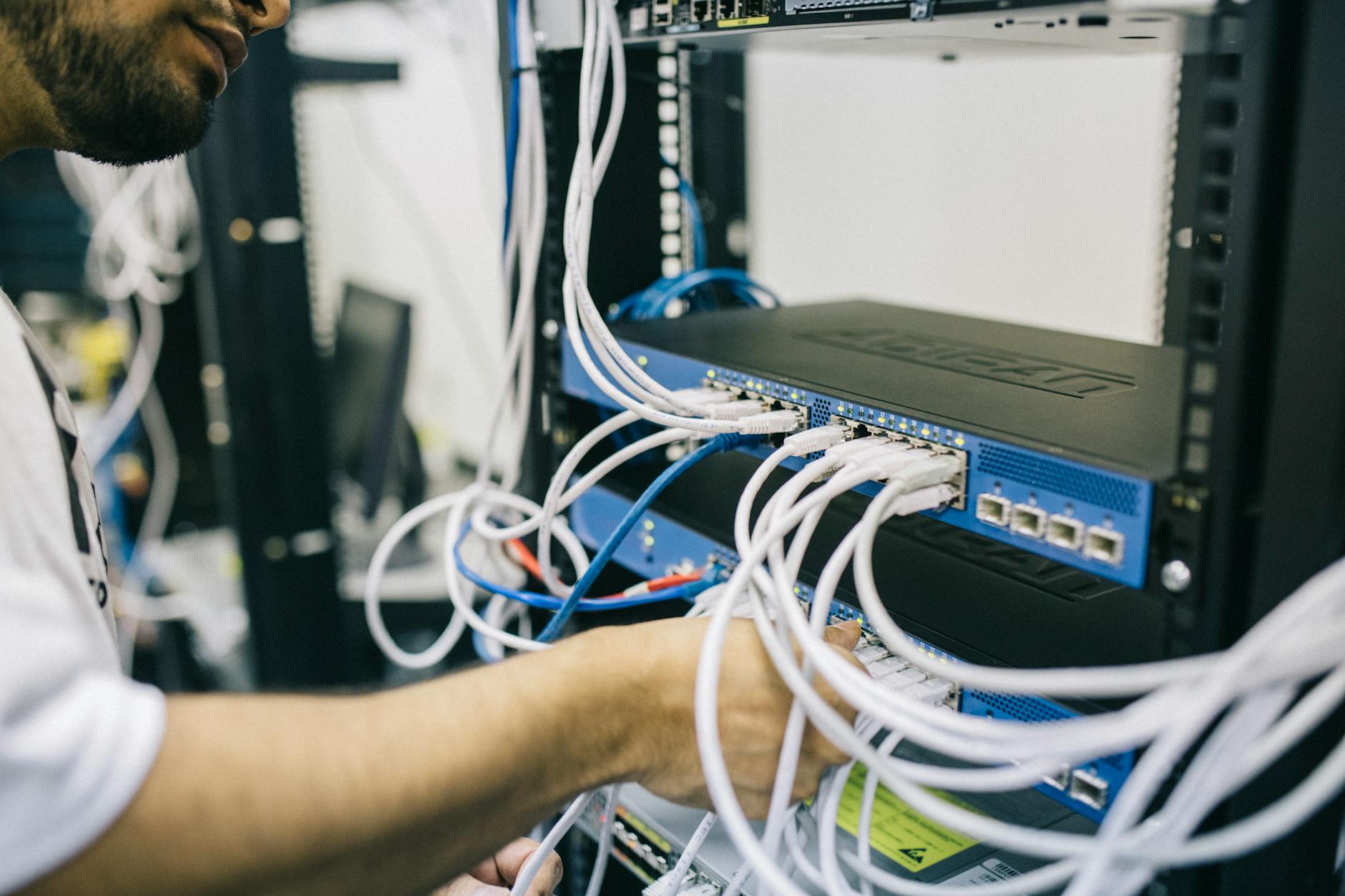
Opcja 2: Serwer plików na Linux – tani, stabilny i elastyczny
Kiedy Linux ma przewagę nad Windows
Linux jako platforma dla domowego NAS-a błyszczy tam, gdzie liczy się stabilność, kontrola i elastyczność. Nawet skromny miniPC z Linuxem potrafi miesiącami pracować bez restartu, a zużycie zasobów jest tak małe, że sprzęt dosłownie się nudzi.
Linux wygrywa szczególnie wtedy, gdy:
- chcesz mieć mały, energooszczędny serwer, który działa 24/7,
- planujesz więcej niż tylko udostępnianie plików (kontenery Dockera, aplikacje webowe, monitoring),
- nie boisz się prostych poleceń w terminalu lub jesteś gotów się ich nauczyć.
W praktyce sporo osób zaczyna od Windows, a gdy poczują wartość NAS-a, przesiada się na Linuxa, żeby mieć „prawdziwy” serwer z dodatkowymi możliwościami.
Wybór dystrybucji: klasyczny Linux vs systemy typowo „NAS-owe”
Pod Linuxem masz dwa główne kierunki: klasyczną dystrybucję ogólnego przeznaczenia albo system projektowany typowo jako serwer plików.
Przykłady pierwszej grupy:
- Ubuntu Server – popularny, dużo poradników, dobre wsparcie społeczności.
- Debian – bardzo stabilny, świetny do urządzeń działających bez przerwy.
- OpenSUSE, Fedora – alternatywy, jeśli już je znasz.
Przykłady systemów „NAS-owych”:
- TrueNAS CORE/Scale – potężny system z interfejsem WWW, zaawansowanymi macierzami i snapshotami.
- OpenMediaVault – lżejszy, prosty w obsłudze, idealny na starszy sprzęt i Raspberry Pi.
Jeśli dopiero wchodzisz w świat Linuxa i chcesz prostego serwera plików z przeglądarkową konfiguracją, OpenMediaVault bywa świetnym wyborem. Jeśli natomiast zależy Ci na elastyczności i chcesz się uczyć, klasyczne Ubuntu Server lub Debian dadzą więcej swobody.
Instalacja Linuxa na starym PC lub miniPC
Sam proces instalacji nie jest wiele trudniejszy niż w przypadku Windows. Ogólny schemat jest podobny:
- Pobierz obraz ISO wybranej dystrybucji (np. Ubuntu Server LTS).
- Stwórz bootowalny pendrive (np. za pomocą Rufusa, balenaEtcher itp.).
- Uruchom komputer z pendrive’a i przejdź przez instalator.
- Wybierz dysk na system (idealnie mały SSD) oraz osobny dysk/dyski na dane.
- Podczas instalacji zaznacz od razu rolę serwera plików, jeśli instalator to umożliwia (np. pakiet Samba).
Po instalacji logujesz się do systemu (lokalnie lub przez SSH) i konfigurujesz serwer plików. W wielu przypadkach resztę możesz robić z innego komputera, bez monitora podpiętego do serwera.
Konfiguracja Samby: udostępnianie plików w sieci Windows
Prosty przykład konfiguracji Samby krok po kroku
Najprostszy schemat: jeden katalog na dane, kilku użytkowników i udostępnienie widoczne z Windows. Bez Active Directory, bez kombinatorki.
- Na serwerze utwórz katalog na dane, np.:
sudo mkdir -p /srv/nas/rodzina - Dodaj użytkownika systemowego, który będzie miał dostęp do udziału:
sudo adduser rodzina - Ustaw właściciela katalogu i rozsądne prawa:
sudo chown -R rodzina:rodzina /srv/nas/rodzina sudo chmod -R 770 /srv/nas/rodzina - Dodaj użytkownika do Samby i ustaw hasło:
sudo smbpasswd -a rodzina - Edytuj plik konfiguracyjny:
sudo nano /etc/samba/smb.confNa końcu pliku dopisz:
[rodzina] path = /srv/nas/rodzina browseable = yes read only = no valid users = rodzina force user = rodzina force group = rodzina - Sprawdź konfigurację i zrestartuj usługę:
testparm
sudo systemctl restart smbd
Na komputerze z Windows możesz teraz wejść w IP_SERWERArodzina lub zmapować dysk sieciowy, logując się użytkownikiem rodzina. Prosta konfiguracja, a nagle pliki z Linuxa zachowują się jak lokalny dysk pod Windows.
Uprawnienia i bezpieczeństwo w Sambie bez bólu głowy
Przy jednym użytkowniku sprawa jest banalna. Gdy dochodzą dzieci, współlokatorzy czy osobne dane firmowe, lepiej od razu ustawić spójny model uprawnień.
Praktyczny schemat: osobne grupy dla różnych typów dostępów i przypisywanie użytkowników do grup, zamiast rzeźbienia wszystkiego pojedynczo.
sudo groupadd dom_rodzina
sudo groupadd dom_dzieci
sudo usermod -aG dom_rodzina rodzina
sudo usermod -aG dom_dzieci dziecko
Później tworzysz udziały Samby z odwołaniem do grup:
[wspolne]
   path = /srv/nas/wspolne
   browseable = yes
   read only = no
   valid users = @dom_rodzina @dom_dzieci
   write list = @dom_rodzina
Dzięki temu dorośli mogą edytować wszystko, a dzieci tylko czytać. Kiedyś dojdzie nowy użytkownik? Wrzucasz go do odpowiedniej grupy i gotowe. Przy dobrze przemyślanych grupach nie trzeba co tydzień grzebać w konfiguracji.
Automatyczne montowanie dysków i katalogów danych
NAS bez stabilnie zamontowanych dysków to proszenie się o kłopoty. Jeśli dysk z danymi podmontuje się pod inną ścieżką, Samba „udostępni” pusty katalog.
Bezpieczny sposób to montowanie po UUID w /etc/fstab:
- Sprawdź identyfikatory dysków:
lsblk -f - Utwórz katalog montowania:
sudo mkdir -p /srv/nas - Dodaj wpis w
/etc/fstab:UUID=... /srv/nas ext4 defaults 0 2 - Przetestuj:
sudo mount -a
Po takim ustawieniu system będzie zawsze montował dysk danych w to samo miejsce przed startem Samby. W praktyce eliminuje to masę tajemniczych problemów z „znikającymi” plikami.
Backup z Linuxa na NAS lokalny lub zewnętrzny
Linux daje ogromną swobodę w temacie kopii zapasowych. Możesz robić backup innych komputerów na Linuxowy NAS, ale także samego NAS-a na zewnątrz.
Do prostych scenariuszy świetnie sprawdza się rsync. Przykład: backup katalogu domowego z laptopa na serwer:
rsync -avz --delete /home/uzytkownik/ uzytkownik@nas:/srv/nas/backup_laptopDo cyklicznego uruchamiania wystarczy prosty wpis w cron, np. raz dziennie w nocy. W połączeniu z kluczami SSH bez hasła całość działa w pełni automatycznie.
Drugi kierunek to backup samego NAS-a na inny serwer lub zewnętrzny dysk. Raz na tydzień można zrzucać najważniejsze katalogi na podłączony dysk USB, który po zakończeniu kopii wyłączysz i odłączysz. W razie poważnej awarii lub zaszyfrowania danych przez ransomware taki „zimny” backup staje się kołem ratunkowym.
Docker i dodatkowe usługi na Linuxowym NAS-ie
Jeśli NAS stoi już 24/7, szkoda, żeby tylko serwował pliki. Docker pozwala uruchomić dodatkowe aplikacje w lekkich kontenerach: serwer multimediów, sync do chmury, system notatek czy monitorowanie sieci.
Instalacja Dockera na Ubuntu to zazwyczaj kilka komend:
sudo apt update
sudo apt install docker.io docker-compose
sudo usermod -aG docker $USER
Potem możesz ruszyć z prostym docker-compose.yml, np. dla serwera Jellyfin:
version: "3"
services:
  jellyfin:
    image: jellyfin/jellyfin
    container_name: jellyfin
    volumes:
      - /srv/nas/media:/media
      - /srv/nas/config/jellyfin:/config
    ports:
      - "8096:8096"
    restart: unless-stopped
Jednym poleceniem docker-compose up -d stawiasz pełnoprawny serwer multimediów, który korzysta z tych samych katalogów, co Samba. Krok po kroku możesz dorzucać kolejne usługi i zamieniać prosty NAS w domowe centrum usług.
Energooszczędna konfiguracja Linuxowego serwera
Linux daje sporą kontrolę nad zużyciem energii. Nawet starszy sprzęt można „uspokoić”, jeśli dobrze dobrać ustawienia.
- Ustaw governor CPU na
powersavelubondemand, np. poprzezcpupowerlub narzędzia dystrybucji. - Wyłącz zbędne usługi w systemd (drukarka, skanery, jakiekolwiek demony, których nie używasz na serwerze plików).
- Rozważ usypianie dysków, które rzadko są używane (np. dyski z archiwum zdjęć), poprzez
hdparmlub narzędzia producenta.
Jeśli serwer wisi w salonie, można dodatkowo mocno zbić obroty wentylatorów, trzymając się zdrowych temperatur. CISZA + niskie rachunki robią różnicę w odbiorze całego projektu.
Opcja 3: Gotowe urządzenie NAS – kiedy lepiej kupić niż dłubać
Scenariusze, w których gotowy NAS ma przewagę
Sprzętowy NAS kusi wtedy, gdy liczą się prostota, czas i niski próg wejścia. Logujesz się w przeglądarce, przeklikujesz kreator i po godzinie cała rodzina ma wspólne udziały sieciowe. Bez wojny z driverami, bez komend.
Gotowy NAS jest szczególnie wygodny, gdy:
- nie chcesz się zajmować systemem operacyjnym, aktualizacjami i konfiguracją od zera,
- ważniejsza jest stabilność „pudełka” niż zabawa w naukę,
- sprzęt stoi w widocznym miejscu i ma być mały, cichy, z niskim poborem mocy,
- przyda się oficjalne wsparcie producenta i gotowe aplikacje mobilne.
Dla kogoś, kto ma napięty dzień i po prostu chce, żeby „to działało”, gotowy NAS bywa najlepszym kompromisem ceny, czasu i świętego spokoju.
Jak dobrać liczbę zatok i pojemność
Najważniejsza decyzja przy wyborze NAS-a to liczba miejsc na dyski. Kuszą małe dwuzatokowe modele, ale warto przynajmniej ogólnie policzyć, ile danych zbierzesz w ciągu kilku lat.
Praktyczny podział wygląda tak:
- 2 zatoki – wystarczą w mieszkaniu, gdzie trzymasz głównie zdjęcia, dokumenty i trochę filmów. Zazwyczaj RAID 1 (mirroring) dla bezpieczeństwa.
- 4 zatoki – sensowny punkt dla większości domów. Więcej pojemności, elastyczne konfiguracje RAID (np. RAID 5 lub SHR / X-RAID) i możliwość rozbudowy.
- Więcej zatok – dopiero gdy planujesz poważne archiwum lub łączysz NAS domowy z półprofesjonalnym zastosowaniem.
Nawet w małym mieszkaniu czterozatokowy NAS często okazuje się strzałem w dziesiątkę – na starcie wkładasz dwa dyski, a w miarę rosnących potrzeb dorzucasz kolejne, bez wymiany całego urządzenia.
RAID w gotowym NAS-ie: proste warianty dla domu
Większość producentów NAS-ów (Synology, QNAP, Asustor) oferuje własne „elastyczne” systemy RAID, które pozwalają mieszać dyski o różnej pojemności i w prosty sposób powiększać przestrzeń.
Przykładowe podejście:
- 1 dysk – tylko miejsce, brak odporności na awarię, dobre na start lub jako tymczasowe rozwiązanie.
- 2 dyski – najczęściej RAID 1 lub elastyczne SHR/X-RAID z jedną dyskiem nadmiarowym; urządzenie przetrwa awarię jednego dysku.
- 3–4 dyski – konfiguracje typu RAID 5 lub SHR z jedną dyskiem zapasowym, rozsądny balans bezpieczeństwa i pojemności.
Sprzętowy kreator prowadzi za rękę: wybierasz, czy priorytetem jest przestrzeń, czy bezpieczeństwo, a system sam proponuje układ. Nawet jeśli nigdy nie liczyłeś parzystości, da się przejść przez konfigurację bez stresu.
Pierwsza konfiguracja: kreatory, użytkownicy, udziały
Po włożeniu dysków i podpięciu NAS-a do routera większość urządzeń sama pojawia się w sieci lokalnej. Oprogramowanie producenta albo strona typu find.synology.com lokalizuje sprzęt i odpala kreator.
Standardowy ciąg kroków wygląda podobnie u różnych marek:
- Tworzysz konto administratora i hasło.
- Wybierasz sposób konfiguracji dysków (RAID, SHR itp.).
- Zakładasz udziały sieciowe, np.
Rodzina,Multimedia,Backup. - Dodajesz użytkowników i przypisujesz im prawa do udziałów.
Po tej krótkiej rundzie można już mapować dyski sieciowe na komputerach i korzystać z NAS-a jak z centralnego dysku. Cały „magiczny” Linux i system plików dzieje się pod spodem, a ty widzisz tylko czytelny panel WWW.
Aplikacje producenta: backup, zdjęcia, multimedia
Największy atut gotowych NAS-ów to ekosystem aplikacji. Nie musisz samodzielnie stawiać serwerów multimediów ani dłubać w skryptach backupu – jednym kliknięciem instalujesz gotową usługę.
Typowy zestaw aplikacji na takim urządzeniu obejmuje:
- Backup komputerów – klient do Windows/macOS, który wysyła kopie na NAS według harmonogramu.
- Galeria zdjęć – automatyczne sortowanie zdjęć, albumy, aplikacje mobilne do zgrywania fotek z telefonu.
- Serwer multimediów – streaming filmów i muzyki na TV, konsole, telefony (Plex, własne aplikacje producenta).
- Chmura prywatna – synchronizacja plików w stylu Dropboxa, ale z danymi leżącymi w domu.
Dla wielu osób to moment „wow”: zdjęcie zrobione telefonem po chwili ląduje na NAS-ie, jest widoczne na TV i jednocześnie chronione kopią zapasową. Zero ręcznego zgrywania kablami.
Zdalny dostęp do gotowego NAS-a
Jeśli chcesz dostać się do plików spoza domu, gotowe NAS-y mocno ułatwiają życie. Zamiast konfigurować ręcznie VPN, producenci oferują własne usługi pośredniczące – logujesz się kontem producenta, parujesz urządzenie i już.
Trzy główne opcje to:
- Aplikacje mobilne – podgląd plików, zdjęć, filmów z każdego miejsca z internetem.
- Przeglądarkowy dostęp zdalny – panel WWW NAS-a dostępny przez bezpieczny tunel.
- Klasyczny VPN – bardziej techniczne, ale daje pełny dostęp do sieci domowej jakbyś siedział na kanapie.
Na początek zazwyczaj wystarczy oficjalna aplikacja producenta. Jeśli później poczujesz się pewniej, możesz przejść na własny VPN i odłączyć chmurowe pośrednictwo.
Bezpieczeństwo gotowego NAS-a: aktualizacje i konta
Gotowy NAS stoi 24/7 i jest często wystawiany do internetu, więc trzeba podejść poważnie do zabezpieczeń. Na szczęście większość zadań da się ogarnąć raz i trzymać się prostych zasad.
- Włącz automatyczne aktualizacje systemu i kluczowych aplikacji (albo chociaż cykliczne powiadomienia o nowych wersjach).
- Używaj kont z ograniczonymi uprawnieniami na co dzień, konto administratora tylko do konfiguracji.
- Włącz dwuskładnikowe uwierzytelnianie (2FA) dla kont zdalnego dostępu.
- Jeśli nie potrzebujesz zdalnego panelu administracyjnego – wyłącz go lub ogranicz do VPN.
Najczęściej zadawane pytania (FAQ)
Czym różni się domowy serwer plików (NAS) od zwykłego dysku zewnętrznego?
NAS działa jak mały komputer w sieci domowej – jest cały czas włączony, widoczny jednocześnie z wielu urządzeń (laptop, telefon, TV) i pozwala na automatyczne kopie zapasowe oraz współdzielenie plików między użytkownikami. Zwykły dysk USB podłączasz zazwyczaj do jednego komputera i korzysta z niego tylko ta jedna maszyna.
Dodatkowo NAS często daje dostęp zdalny przez internet, ma konta użytkowników, uprawnienia i aplikacje (np. serwer multimediów, chmurową synchronizację). Dysk zewnętrzny to po prostu magazyn danych bez tych „inteligentnych” funkcji. Jeśli chcesz mieć jedno, centralne miejsce dla całej rodziny – przewaga NAS-a jest ogromna.
Czy opłaca się budować domowy NAS, jeśli mam już chmurę (Google Drive, OneDrive)?
Przy małej ilości danych i jednej osobie chmura często wystarcza. Gdy jednak Twoje zdjęcia i filmy zaczynają pożerać dziesiątki lub setki gigabajtów, abonament chmurowy szybko robi się drogi, a wysyłanie wszystkiego przez internet trwa wieki. Do tego dochodzi kwestia prywatności i wygody współdzielenia w rodzinie.
Świetnie działa podejście mieszane: NAS jako główne archiwum (zdjęcia, filmy, kopie zapasowe kilku urządzeń) w sieci domowej, a chmura do najważniejszych dokumentów i synchronizacji „w kieszeni”, np. między domem a biurem. Jeśli masz kilka urządzeń w rodzinie i rosnącą liczbę plików, własny serwer plików szybko zaczyna się spłacać.
Co jest lepsze na start: gotowe urządzenie NAS czy stary komputer z Windows/Linux?
Gotowe NAS-y (Synology, QNAP i podobne) są wygodne: małe, ciche, energooszczędne i z prostym interfejsem w przeglądarce. Dla początkujących, którzy chcą „podłączyć i używać”, to najbezpieczniejsza opcja, choć sama obudowa bywa droższa niż stary PC z odzysku.
Stary komputer lub miniPC z Windows/Linux wygrywa ceną i elastycznością. Na Linuxie lub systemach typu OpenMediaVault/TrueNAS możesz zbudować bardzo rozbudowany serwer, ale wymaga to trochę cierpliwości i czytania poradników. Jeśli lubisz majsterkowanie i chcesz się nauczyć czegoś nowego – taki DIY NAS daje dużo satysfakcji.
Ile dysków potrzebuję do domowego serwera plików i jaką pojemność wybrać?
Na sam początek wystarczy jeden dysk o sensownej pojemności, np. 2–4 TB, jeśli głównie trzymasz zdjęcia i dokumenty. Przy większej ilości filmów (szczególnie 4K) albo kilku użytkownikach warto od razu celować w 4–8 TB lub dwa dyski. Kluczowe jest to, ile danych masz już dziś i jak szybko przybywa nowych.
Jeśli myślisz o bezpieczeństwie, dwa lub więcej dysków pozwoli na konfigurację z nadmiarowością (np. RAID 1), czyli kopię lustrzaną na drugim nośniku. Nawet wtedy opłaca się trzymać dodatkową kopię najważniejszych plików poza NAS-em, np. na zewnętrznym dysku lub w chmurze. Zrób prosty plan: „co MUSI przetrwać awarię” – i pod to dobierz dyski.
Czy domowy NAS musi działać 24/7 i ile prądu zużywa?
Najwygodniej, gdy NAS działa cały czas – wtedy telefony robią kopie zdjęć w tle, laptopy backupują się w nocy, a telewizor zawsze widzi serwer multimediów. Nowoczesne gotowe NAS-y i miniPC potrafią zużywać bardzo mało energii, szczególnie w trybie uśpienia dysków, więc rachunek za prąd zwykle nie jest dramatyczny.
Jeśli używasz starego, „pełnokrwistego” PC, zużycie prądu będzie wyraźnie wyższe. Wtedy można ustawić harmonogram włączania/wyłączania lub uśpienia, np. serwer aktywny wieczorami i w weekendy. Zacznij od sprawdzenia realnego zużycia miernikiem – wtedy łatwiej zdecydować, czy nie lepiej przesiąść się na oszczędniejszy sprzęt.
Czy z domowego serwera plików mogę korzystać poza domem (przez internet)?
Tak, większość rozwiązań NAS oferuje dostęp zdalny. W gotowych urządzeniach zwykle działa to przez konto producenta i aplikacje mobilne, na Windows/Linux można skonfigurować dostęp przez VPN, SFTP lub własną „chmurę” (np. Nextcloud). Dzięki temu w delegacji czy u rodziny masz swoje pliki „jak z domowego dysku”.
Trzeba tylko zadbać o bezpieczeństwo: mocne hasła, aktualny system, najlepiej VPN zamiast „wystawiania” udziałów sieciowych wprost do internetu. Dobrze ustawiony dostęp zdalny to ogromny komfort – masz swoje dane pod ręką, ale nadal pod swoją kontrolą.
Jak zacząć z backupem na NAS, jeśli nigdy wcześniej tego nie robiłem?
Najprościej: wybierz 2–3 kluczowe źródła danych (np. główny laptop, telefon, folder z dokumentami) i ustaw automatyczne zadania kopii. Na Windows użyj wbudowanych narzędzi lub prostego programu backupu, na telefonie – aplikacji producenta NAS-a albo aplikacji kopii zdjęć do udziału sieciowego.
Potem sprawdź, czy kopie faktycznie się robią i czy potrafisz odzyskać pojedynczy plik. Dopiero gdy to działa, dokładamy kolejne urządzenia i katalogi. Małe, regularne kroki działają lepiej niż jednorazowy „wielki projekt backupu”, którego nie da się później utrzymać. Pierwsza działająca kopia zapasowa to już ogromny skok bezpieczeństwa danych.
Co warto zapamiętać
- Domowy serwer plików porządkuje chaos danych – zamiast pendrive’ów, porozrzucanych dysków i „Nowy folder (2)” masz jedno, przewidywalne miejsce na wszystko.
- NAS automatyzuje kopie zapasowe komputerów i telefonów, dzięki czemu zdjęcia, dokumenty i projekty nie znikają po awarii jednego urządzenia czy zgubieniu telefonu.
- Współdzielenie plików w domu staje się proste: wspólne foldery rodzinne, prywatne katalogi na hasło i przestrzeń robocza dla dzieci czy domowego biura bez ciągłego „podeślij mi ten plik”.
- Serwer plików zamienia dom w centrum multimediów – filmy, muzyka, zdjęcia działają na TV, laptopach, konsoli czy tabletach z jednego źródła, bez kopiowania i przepinania nośników.
- Najwięcej zyskują osoby z kilkoma urządzeniami, rodziny, domowe biura i początkujący z bałaganem w danych – każdy dostaje prostszy dostęp do plików i większe bezpieczeństwo bez bycia „informatykiem”.
- W porównaniu z chmurą własny NAS daje większą kontrolę nad prywatnością, często niższy koszt przy większej ilości danych i brak ograniczeń uploadu – idealny, gdy chcesz mieć „swoje, a nie cudze”.
- Do wyboru jest prosty gotowy NAS, Windows na starym komputerze lub bardziej zaawansowany Linux/OpenMediaVault/TrueNAS – da się zacząć małym kosztem i rozbudowywać rozwiązanie krok po kroku.
Bibliografia i źródła
- Network-Attached Storage for Beginners. Synology Inc. – Wprowadzenie do NAS, podstawowe pojęcia i scenariusze użycia w domu
- What is NAS (Network Attached Storage)?. Western Digital Corporation – Definicja NAS, typowe zastosowania domowe i małe biura
- TrueNAS CORE Documentation. iXsystems Inc. – Opis funkcji systemu NAS, zarządzanie udziałami, użytkownikami i backupem




Bardzo ciekawy artykuł! Od dłuższego czasu zastanawiałem się nad stworzeniem własnego serwera plików w domu, ale zawsze wydawało mi się to skomplikowane. Dzięki temu artykułowi mam teraz jasny plan działania i mam nadzieję, że uda mi się zrealizować ten projekt. Warto było przeczytać!
Ciekawy artykuł, który pokazał mi, jak łatwo można zbudować własny serwer plików w domu. Dzięki opisom instalacji na Windowsie i Linuxie, mam teraz pełną wiedzę na temat tego, jak mogę przechowywać i udostępniać pliki w swojej sieci domowej. Teraz pozostaje mi tylko wybór odpowiedniego rozwiązania dla siebie – własna konfiguracja czy gotowe urządzenie. Dzięki temu artykułowi czuję się pewniej w temacie serwerów plików i mam zamiar już niedługo postawić swój własny NAS!
Możliwość dodawania komentarzy nie jest dostępna.