Dlaczego kable psują przepływ powietrza – i kiedy to przesada
Jak kable faktycznie blokują ruch powietrza
Strumień powietrza w obudowie komputera zachowuje się bardziej jak woda w wąskim kanale niż jak „wiatr w polu”. Każdy większy kabel działa jak mały żagiel, który:
- spowalnia przepływ za sobą,
- tworzy zawirowania i martwe strefy,
- odchyla powietrze od miejsc, które chcesz chłodzić (sekcja zasilania, GPU, RAM).
Typowy przykład: gruba wiązka 24-pin ATX zwisająca na środku obudowy, tuż za przednimi wentylatorami. Wentylator tłoczy powietrze, ale spora część trafia w „ścianę” z kabli zamiast przejść między nimi. Temperatura GPU i CPU rośnie, a mimo mocnych wentylatorów w środku dalej jest gorąco.
Drugi problem to gromadzenie kurzu. Kable ułożone w poprzek strumienia powietrza działają jak filtr – zatrzymują drobiny, które osiadają na przewodach i pobliskich radiatorach. Z czasem warstwa kurzu pogarsza wymianę ciepła na chłodzeniach i w samej obudowie. Efekt: hałas rośnie, bo wentylatory nadrabiają wyższymi obrotami, a temperatury i tak są gorsze.
Lekki bałagan vs realny problem – gdzie leży granica
Nie każdy nieidealny kabel management jest dramatem. W praktyce można wyróżnić trzy poziomy:
- Lekki bałagan estetyczny – kilka kabli zwisających obok siebie, ale główny tunel powietrza z przodu na tył pozostaje wolny. Różnice w temperaturach najczęściej mieszczą się w 1–2°C w stosunku do perfekcyjnie ułożonych przewodów.
- Bałagan funkcjonalny – kable częściowo zasłaniają wlot lub wylot powietrza, wiszą nad GPU albo blokują tylny wentylator. Zazwyczaj kończy się to wzrostem temperatur o 3–6°C i głośniejszą pracą.
- Chaos krytyczny – wiązki leżą na radiatorze GPU, zasłaniają całkowicie część frontu lub tyłu, „dyndają” tuż przy wentylatorach. W takich przypadkach różnica potrafi przekroczyć 8–10°C, a komputer reaguje thermal throttlingiem albo zbyt głośną pracą.
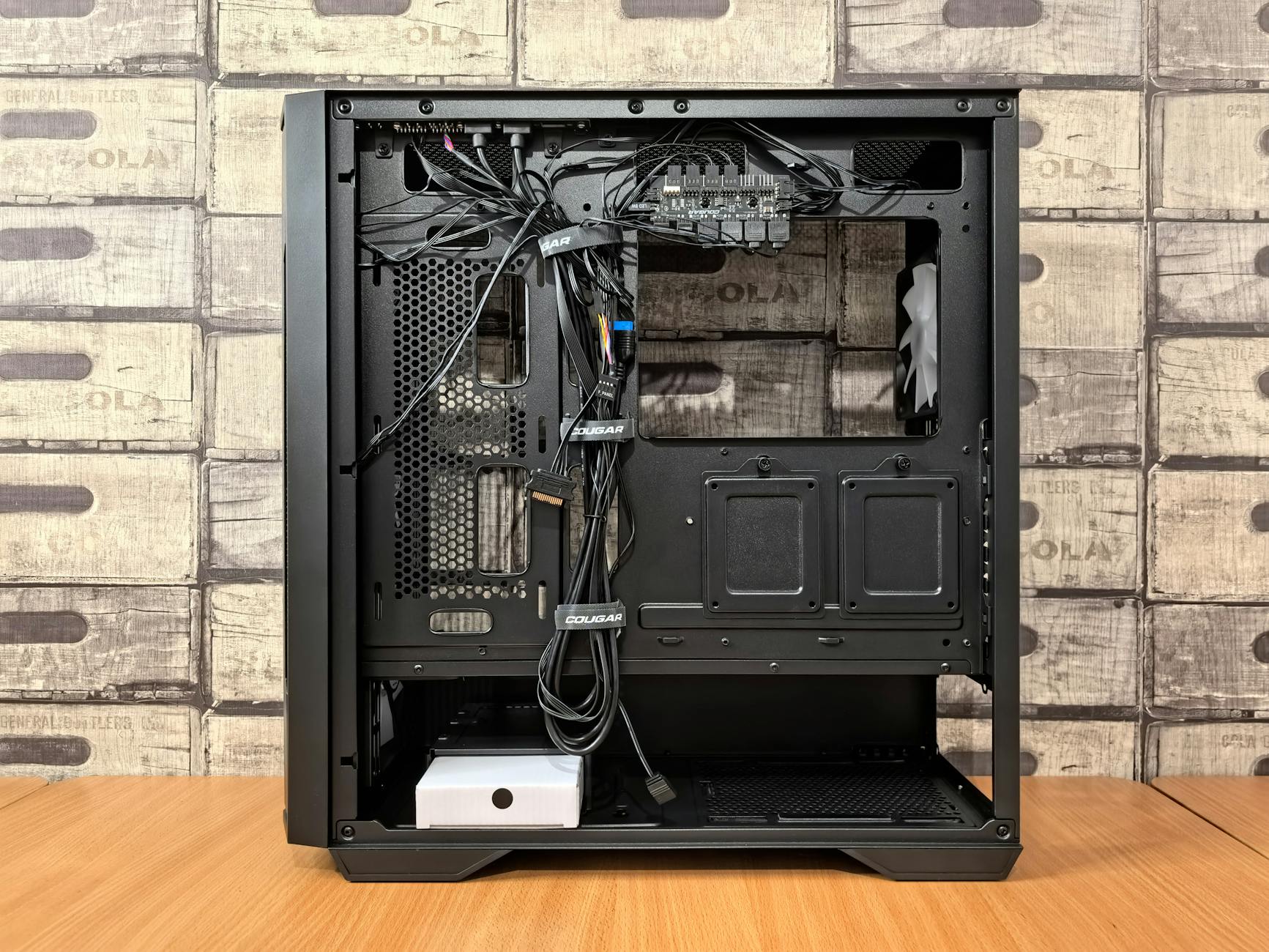
Sama liczba kabli nie jest jeszcze problemem. Kluczowe jest to, czy przebiegają one przez główne „korytarze” powietrza. Jeśli większość przewodów idzie za tacką płyty i przy piwnicy zasilacza, a w „komorze” pod szkłem jest w miarę czysto – możesz spać spokojnie, nawet jeśli tył obudowy wygląda jak gniazdo węży.
Kiedy perfekcyjny cable management nic nie zmieni
Zdjęcia komputerów z idealnie napiętymi przewodami potrafią być inspirujące, ale warto zadać sobie pytanie: czy to przekłada się na wydajność chłodzenia? Bywają konfiguracje, w których poświęcanie godzin na prostowanie każdego przewodu daje znikomy efekt, bo ograniczeniem jest coś innego:
- Sama obudowa – bardzo zabudowany front (szkło bez dużych otworów, małe kratki po bokach) i tak dusi wlot powietrza. Nawet jeśli środek będzie sterylnie czysty, wentylatory nie „przepchną” wystarczająco dużo powietrza przez restrykcyjny front.
- Ogromne GPU – trzy- lub czteroslotowa karta graficzna zamyka niemal cały dół obudowy. W takim układzie głównym „zabójcą” airflow jest sama karta, a nie kilka kabli. Odpowiednie ułożenie przewodów pomaga, ale cudów z tego nie będzie.
- Zbyt mała liczba wentylatorów – jeśli masz tylko jeden wentylator na froncie i jeden z tyłu, to problemem jest brak wydajnego przepływu, a nie przewód SATA zwisający z boku. Porządek w kablach poprawi kulturę pracy, ale nie zastąpi odpowiedniej liczby i jakości wentylatorów.
Perfekcjonizm ma sens wtedy, gdy przepływ powietrza już jest sensowny, a chcesz go jeszcze dopieścić i ograniczyć kurz oraz hałas. Jeśli baza jest słaba (słaba obudowa, minimalna liczba wentylatorów), większy zysk przyniesie zmiana tych elementów niż dopieszczanie pojedynczych przewodów.
Jak sprawdzić, czy kable faktycznie są winne
Zanim poświęcisz pół dnia na rozpinanie wszystkiego, da się szybko sprawdzić, czy to okablowanie jest głównym problemem. Kilka prostych testów:
- Test z otwartym panelem bocznym – zdejmij szklaną/blaszana ściankę i uruchom komputer w trybie obciążenia (np. gra, test CPU/GPU). Jeśli temperatury spadną o 1–2°C, airflow jest sensowny. Jeśli o 5–10°C – brakuje przepływu powietrza lub coś go blokuje.
- Tymczasowe odchylenie wiązki – kable zwisające przy froncie lub nad GPU odchyl delikatnie np. plastikową opaską lub „na chwilę” przywiąż je do innego punktu. Jeśli po takim zabiegu temperatury GPU/CPU spadną zauważalnie, masz winowajcę.
- Obserwacja prędkości wentylatorów – jeśli po oczyszczeniu filtrów i zwiększeniu prędkości wentylatorów (w BIOS lub oprogramowaniu) temperatury stoją w miejscu, a wiatraki wyją, coś blokuje przepływ powietrza. W wielu obudowach są to właśnie kable przy froncie i na środku komory.
Taki „diagnostyczny” etap często pokazuje, że nie trzeba robić kompletnej rewolucji. Czasem wystarczy przełożyć jedną grubą wiązkę za tackę i zmienić trasę przewodu do GPU, by odzyskać kilka stopni i ciszę.
Planowanie przed wpięciem pierwszego przewodu
Analiza obudowy: gdzie powietrze ma płynąć, gdzie kable mają znikać
Zarządzanie kablami w obudowie PC zaczyna się na długo przed podłączeniem pierwszej wtyczki. Najpierw trzeba „obejrzeć teren”. Przyjrzyj się dokładnie konstrukcji obudowy:
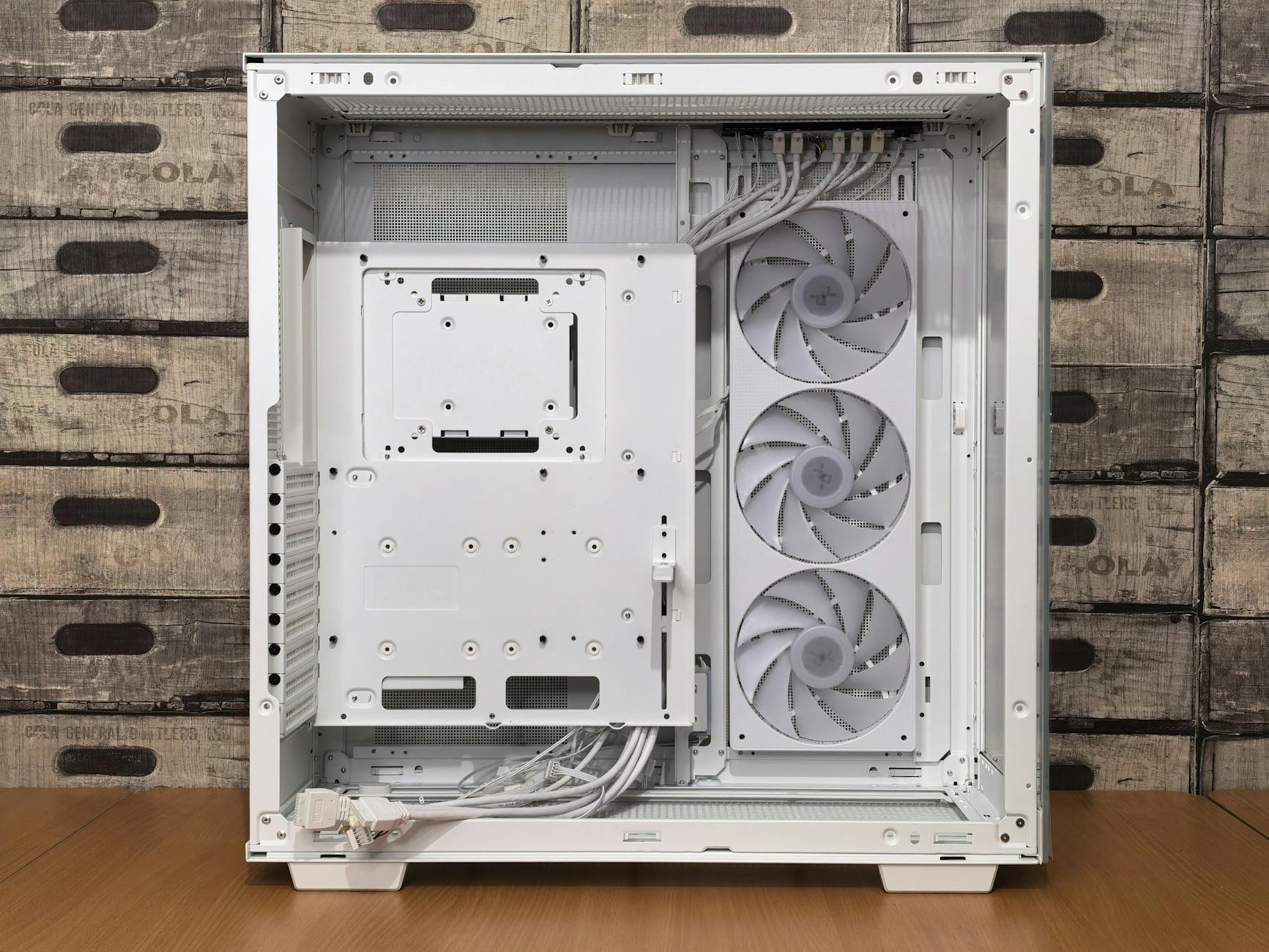
- Przestrzeń za tacką płyty głównej – zmierz lub chociaż „na oko” oceń odległość między tacką a tylnym panelem. Jeśli jest około 2 cm lub więcej, możesz prowadzić tam nawet grubsze wiązki. Przy 1–1,5 cm trzeba będzie bardziej spłaszczać kable i unikać ich krzyżowania.
- Przepusty kablowe – gumowe lub metalowe otwory wokół płyty głównej. Istotne są ich położenie (przy 24-pin, przy górnym EPS, przy dole obudowy) oraz wielkość. Jeśli przepust jest daleko od złącza na płycie, kable będą musiały zawracać i robić łuki.
- Miejsca na opaski – blaszane zaczepy, dziurki, otwory, paski rzepowe w zestawie. To naturalne punkty, do których będziesz mocować wiązki.
- Piwnica zasilacza – wysokość, długość, dostęp do kabli z przodu i z tyłu. Wysoka piwnica pozwala schować sporą część nadmiaru przewodów, niska wymaga większej dyscypliny.
Po takiej analizie masz jasność: gdzie możesz zrobić „autostradę” dla kabli, a gdzie muszą iść w węższych wiązkach. Lepiej spędzić 10 minut na oględzinach niż potem dwie godziny na walce z panelem bocznym, który nie chce się domknąć.
Prosta „mapa kabli” – czyli co, dokąd i którędy
Dobrze działa podejście, w którym traktujesz kable jako kilka głównych grup, a nie dziesiątki pojedynczych przewodów. Taka mentalna mapa:
- Zasilanie płyty głównej – 24-pin ATX oraz EPS 4/8-pin do CPU. Zazwyczaj biegną one bokiem i górą obudowy.
- Zasilanie GPU – jeden lub kilka przewodów PCIe. Będą wychodzić z piwnicy lub tylnej części obudowy i schodzić do karty.
- Zasilanie dysków i akcesoriów – wiązki SATA/Molex do SSD/HDD, wentylatorów, hubów RGB. Logicznie prowadzi się je przy koszykach dysków i na dole obudowy.
- Sygnalizacja i dane – SATA data, przewody front panel (power/reset/LED), audio, USB 2.0/3.0/USB-C z panelu przedniego, ewentualne przewody RGB.
- Kable wentylatorów – osobno dla frontu, topu, tyłu i ewentualnego spodu obudowy, zgrupowane wokół jednego huba albo złącza.
Po zidentyfikowaniu tych grup spróbuj narysować w głowie (lub na kartce) ich trasy: skąd wychodzą z zasilacza, którym przepustem wejdą w „komorę” płyty głównej, gdzie mają skręcić. Dzięki temu przy realnym montażu nie będziesz plątać kabli na chybił trafił, tylko świadomie prowadzić wiązki w wybranych korytarzach.
Kiedy zignorować fabryczne prowadzenie kabli
Wiele obudów przychodzi z preinstalowanymi kablami front panelu i wentylatorów. Nierzadko są one spięte bardzo ciasnymi opaskami lub poprowadzone najkrótszą możliwą trasą – niestety często kosztem wygody i przepływu powietrza. Są sytuacje, kiedy lepiej od razu to rozebrać i zrobić po swojemu:
- Wiązki wentylatorów frontowych wiszą luźno w komorze widocznej przez szkło, tuż przed płytą główną – (!) te przewody powinny wejść w przepust jak najbliżej frontu, a dalej iść już za tacką.
- Front panel I/O (power, reset, LED) przeprowadzony jest „najkrótszą linią” przez środek obudowy, zamiast trzymać się dolnej krawędzi płyty głównej.
- Opaski są tak ciasne, że nie masz jak dołożyć tam swoich kabli albo zmienić trasy bez ich przecięcia.
Lepsza praktyka: delikatnie rozetnij fabryczne opaski, ułóż kable po swojemu, dopasowując do swojej płyty i konfiguracji. Producent nie zna Twojego dokładnego układu komponentów; fabryczne prowadzenie jest kompromisem, często zrobionym „pod zdjęcia” i schematy, a nie pod idealny przepływ powietrza.
Kolejność montażu komponentów pod kątem kabli
Przy składaniu komputera kolejność prac potrafi zadecydować, czy okablowanie będzie logiczne, czy chaotyczne. Z perspektywy airflow wygodnie jest trzymać się mniej oczywistej, ale praktycznej kolejności:
- Włóż zasilacz i od razu wstępnie rozplanuj jego kable (bez ostatecznego spinania).
- Zamontuj płytę główną, ale jeszcze bez GPU i bez podłączania drobnicy.
- Poprowadź i podepnij 24-pin ATX oraz EPS do CPU – to najgrubsze i najmniej elastyczne przewody, które definiują dalszy układ.
- Podłącz zasilanie SATA/Molex do dysków i ewentualnych hubów – ich trasy są zwykle dość sztywne i najlepiej zrobić to teraz, kiedy masz łatwy dostęp.
- Ułóż i podepnij kable front panelu, audio i USB – są cienkie, ale potrafią skutecznie zaśmiecić przestrzeń, jeśli zrobi się to na końcu.
- Na koniec włóż GPU i podepnij kable PCIe – zobaczysz od razu, gdzie można je puścić, by nie zasłaniały wentylatorów karty.
Dzięki takiej kolejności unikniesz sytuacji, w której zainstalowana już masywna karta graficzna utrudnia przeprowadzenie EPS górą, a frontowe przewody USB i audio wieszają się przed socketem CPU, bo nie było ich jak sensownie ominąć.
Zasilacz i typ jego okablowania – fundament porządku
Non-modular, semi-modular, modularny – różnice w praktyce
Typ zasilacza mocno wpływa na to, ile pracy trzeba włożyć, żeby kable w obudowie nie tworzyły chaosu.
| Typ zasilacza | Charakterystyka okablowania | Wpływ na porządek i airflow |
|---|---|---|
| Non-modular | Wszystkie kable na stałe, wychodzą jedną wiązką | Więcej nadmiarowych przewodów do schowania, większe ryzyko bałaganu |
| Semi-modular | 24-pin i EPS na stałe, reszta odłączana | Kompromis: część kabli obowiązkowa, ale zasilanie GPU/dysków dobierasz według potrzeb |
| W pełni modularny | Wszystkie wiązki odpinane, dobierasz tylko potrzebne | Najłatwiejszy do uporządkowania, mniejszy tłok w piwnicy zasilacza |
Przewody producenta vs kable custom – kiedy mają sens
Standardowe wiązki zasilacza zwykle są wystarczające, także pod względem porządku. Kable typu „custom” (osobno sleeved, w jaskrawych kolorach) to nie tylko kosmetyka. Przy rozsądnym podejściu dają kilka realnych korzyści:
- Lepsza elastyczność i cieńsze wiązki – pojedynczo sleeved przewody łatwiej ułożyć w łuku bliżej płyty głównej, zamiast tworzyć „kloc” z płaskiej taśmy.
- Dobór długości – krótszy kabel EPS do małej obudowy ITX czy średniej wieży nie musi robić pętli w piwnicy, która blokuje przepływ powietrza od frontu.
- Czytelny podział na grupy – różne kolory dla GPU, płyty i akcesoriów sprawiają, że łatwiej zachować logiczne „korytarze” kablowe.
Są jednak scenariusze, w których inwestycja w kable custom jest przerostem formy nad treścią:
- Obudowy bez okna – jeśli wnętrza w ogóle nie widać, a przestrzeń za tacką jest bardzo szeroka, standardowe wiązki wpięte w kilka opasek w zupełności wystarczają.
- Modele z bardzo płytką piwnicą – grube, ciasno sleeved przewody mogą być mniej elastyczne niż zwykłe, co utrudni ich zgięcie i zamknięcie panelu.
- Konfiguracje niskomocowe – przy małym GPU i jednym SSD różnica w „porządku termicznym” między kablami stock a custom jest symboliczna.
Jeśli budżet jest napięty, lepszą inwestycją dla przepływu powietrza będzie dobre ustawienie wentylatorów niż wymiana wiązek na kolorowe.
Ukrywanie nadmiaru kabli w piwnicy – bez tworzenia poduszki powietrznej
Najczęstszy błąd przy non-modularach: cały nadmiar kabli ląduje w jednym miejscu, tuż przy perforacji frontowej piwnicy. Efekt to miękki „walec” przewodów, który odcina dopływ świeżego powietrza do reszty obudowy.
Lepsza strategia to podzielenie nadmiaru na segmenty:
- Segment przy zasilaczu – okręć nieużywane przewody w luźne pętle (bez zaginania przy samym wyjściu z zasilacza) i przypnij je z boku PSU, bliżej tylnej ścianki niż frontu.
- Segment przy koszyku dysków – kable SATA/Molex, których używasz tylko częściowo, schowaj tuż pod lub za koszykiem na HDD, zamiast dopychać je pod frontowe wentylatory.
- Przestrzeń pomiędzy piwnicą a tacką – w wielu obudowach jest tam nisza, w której da się ułożyć płasko część taśmowych przewodów, nie wpływając na przepływ powietrza.
Zachowaj jedną zasadę: żadna większa pętla kabli nie powinna stykać się z perforacją przy frontowych wentylatorach. Nawet jeśli z zewnątrz nic nie widać, efektywnie zmniejsza to powierzchnię wlotu powietrza.
Płaskie taśmy vs okrągłe wiązki – co łatwiej ujarzmić
Producenci zasilaczy stosują dwa główne typy przewodów: klasyczne okrągłe wiązki w oplocie oraz płaskie taśmy. Każde rozwiązanie ma inny wpływ na organizację kabli:
- Płaskie taśmy świetnie sprawdzają się za tacką płyty, gdzie trzeba zmieścić wiele przewodów w niewielkiej przestrzeni. Łatwo je „rozlać” na większą szerokość. Słabiej wypadają przy ciasnych promieniach gięcia tuż przy gniazdach, gdzie wolą robić sztywne łuki.
- Okrągłe wiązki są wygodniejsze przy wpinaniu w płyty z gniazdami umieszczonymi blisko krawędzi obudowy (zwłaszcza EPS na górze). Można je mocniej zagiąć tuż przed przepustem, ale za tacką szybciej tworzą „wałek”.
Jeśli masz mieszany zestaw kabli (np. zasilanie płyty w oplocie, reszta płaska), wykorzystaj ich atuty: okrągłe przewody w newralgicznych zakrętach, taśmy tam, gdzie potrzebne jest maksymalne spłaszczenie wiązki.
Główne przewody: 24-pin, EPS, PCIe – jak nie robić z nich ściany
24-pin ATX – najgrubszy „szkielet” instalacji
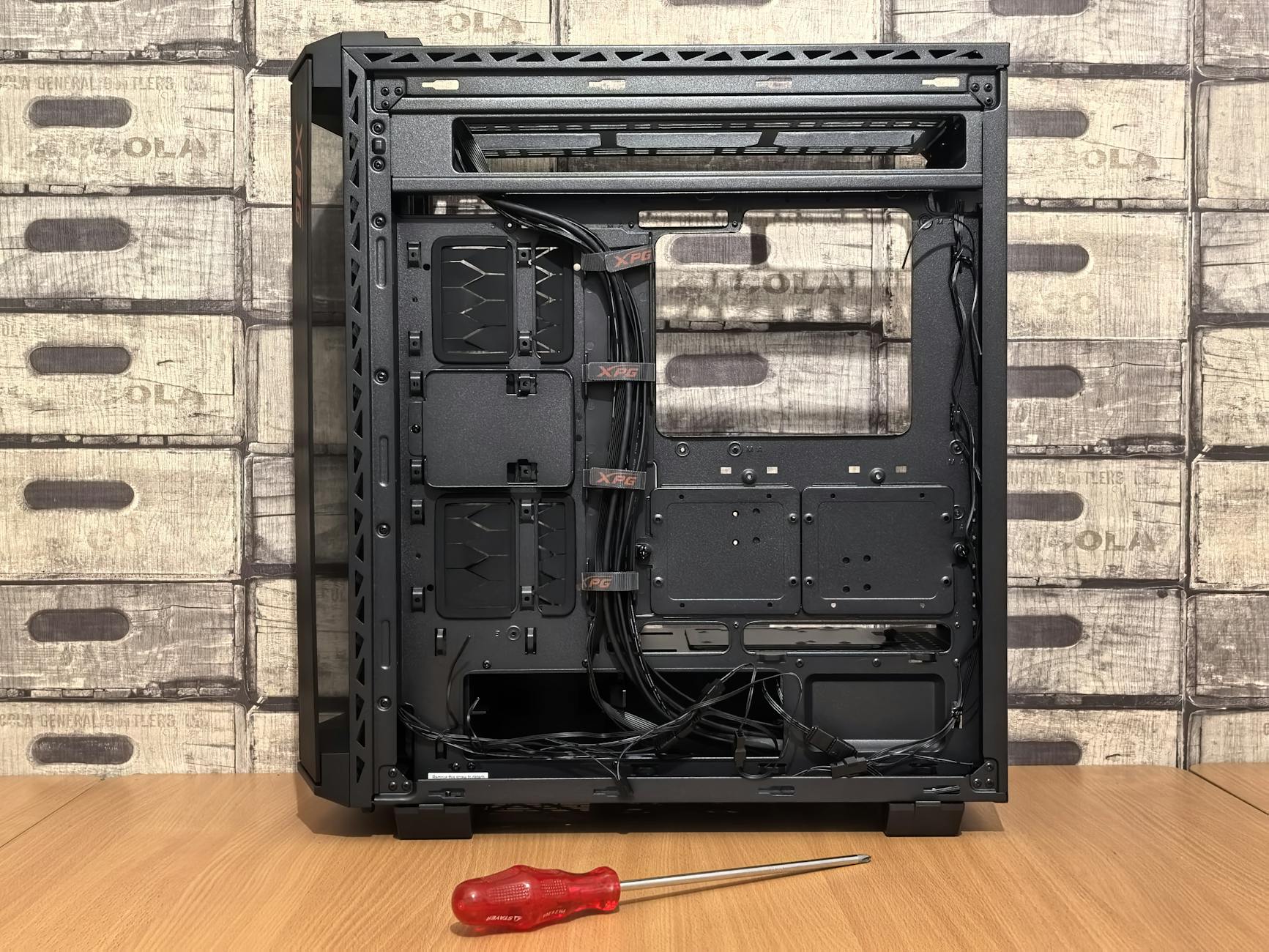
Przewód 24-pin jest zwykle najbardziej masywną wiązką w całej obudowie. Zamiast próbować go ukryć na siłę, lepiej nadać mu kontrolowany kształt i trasę.
Sprawdza się prosty schemat:
- Wyprowadź przewód z piwnicy lub tylnej części obudowy jak najbliżej przepustu przy gnieździe 24-pin na płycie głównej.
- Za tacką płyty poprowadź 24-pin w łagodnym łuku, przypinając co kilka centymetrów do punktów montażowych, zamiast ściskać w jednym miejscu.
- Po wejściu w przepust zostaw niewielki, ale równy łuk – tak, by przewód „przyklejał się” do krawędzi płyty, a nie wchodził w obszar pracy frontowych wentylatorów.
Często powtarzana rada, by „maksymalnie napiąć kabel 24-pin, żeby był prosty”, daje odwrotny efekt: wiązka zaczyna pracować jak sprężyna i wypycha panel boczny, a przy okazji potrafi przesunąć inne kable w kierunku środka obudowy. Bezpieczniej jest zostawić minimalny zapas i ułożyć kabel w dwóch–trzech łagodnych segmentach, zamiast jednego sztywnego „mostu”.
EPS (4/8-pin) – górny korytarz, który łatwo zablokować
Przewód zasilania CPU zwykle biegnie górą obudowy, najbliżej sekcji radiatorów VRM i wyjścia tylnych/topowych wentylatorów. To miejsce, w którym jeden źle poprowadzony kabel potrafi ograniczyć wywiew gorącego powietrza.
Przy prowadzeniu EPS zwróć uwagę na kilka detali:
- Wejście w przepust jak najbliżej górnej krawędzi – zamiast robić pętlę w połowie wysokości płyty, znacznie czyściej wychodzi przeciągnięcie przewodu za płytą na samą górę, nawet jeśli wymaga to wcześniejszego włożenia EPS przed montażem coolerów.
- Ominięcie radiatora VRM – kabel nie powinien leżeć bezpośrednio na radiatorach sekcji zasilania. Tworzy to izolującą „kołderkę” i zmusza powietrze do szukania objazdu.
- Trzymanie się samej krawędzi obudowy – EPS można przypiąć do górnych otworów montażowych tak, by tworzył linię praktycznie po styk z blachą, pozostawiając centralną część sekcji VRM i tylny wentylator maksymalnie odsłonięte.
Jeśli obudowa ma bardzo mały prześwit między topem a płytą, klasyczne prowadzenie EPS „po wierzchu” płyty bywa praktyczniejsze niż próby wciśnięcia go między radiator a topowe wentylatory. W takim przypadku lepiej mieć widoczny kabel przy samej krawędzi płyty niż upchnięty „na siłę” w przestrzeni, gdzie blokuje wywiew.
PCIe do GPU – prosto w dół czy „tunel” od piwnicy
Kable PCIe do zasilania karty graficznej to kolejny zestaw przewodów, który potrafi przeciąć strumień powietrza na pół, jeśli zostanie puszczony „na skróty”. Szczególnie w konfiguracjach z wysokimi kartami trzy-slotowymi niewielka korekta trasy kabli robi dużą różnicę.
Sprawdzone podejście to dwa etapy:
- Wyprowadzenie kabli jak najbliżej punktu podłączenia – jeśli obudowa ma przepust tuż pod GPU, skorzystaj z niego zamiast prowadzić PCIe „po przekątnej” z góry lub środka.
- Nadanie kształtu przed wpięciem – szczególnie przy sztywnych kablach w oplocie lepiej najpierw wymodelować delikatny łuk lub „S” poza obudową, a dopiero potem wpiąć w kartę. Zmniejsza to ryzyko, że przewód będzie ciągnął kartę w dół lub pchał się w stronę wentylatorów.
Często spotykana rada, by „używać jednego kabla z dwoma wtyczkami zamiast dwóch oddzielnych”, rzeczywiście porządkuje wygląd, ale nie zawsze pomaga przepływowi. Przy długich kartach drugi odgałęziony wtyk potrafi wisieć dokładnie przed wentylatorami GPU. W takiej sytuacji dwa osobne kable PCIe, poprowadzone równolegle i spięte przy samej karcie, bywają praktyczniejsze – przewody biegną wtedy w jednym, wąskim kanale przy bocznej krawędzi karty, zamiast tworzyć „wachlarz” na jej środku.
Nowe wtyczki 12VHPWR/12V-2×6 – mniejsza liczba kabli, inne ryzyko
Przy nowszych kartach z pojedynczą wtyczką 12VHPWR (lub 12V-2×6) pokusa jest prosta: „mniej kabli, więc lepszy airflow”. W praktyce głównym wyzwaniem staje się promień zgięcia tuż przy wtyczce.
Żeby nie zamienić minimalizmu w problem:
- Unikaj ostrego załamania tuż przy gnieździe – adaptery kątowe lub przedłużki z wtyczką 90° pomagają poprowadzić przewód bliżej bocznej krawędzi karty, zamiast „wyciągać” go w kierunku środka obudowy.
- Nie zawijaj przewodu nad backplate – prowadzenie 12VHPWR szerokim łukiem nad tyłem karty tworzy grubą wiązkę dokładnie w miejscu, gdzie gorące powietrze z radiatora szuka drogi w stronę topowych wentylatorów.
- Stosuj realne ograniczniki kąta – wiele kabli ma w oplocie lub samej konstrukcji plastikowe wzmocnienia; respektuj je, zamiast wymuszać ostrzejsze zgięcia „bo się jakoś zamknie panel”.
Tu kontrariańska uwaga: przy kartach triple-slot czasem lepszy dla airflow jest nieco dłuższy przewód 12VHPWR, który wykonuje szeroki łuk poniżej karty i dopiero potem idzie do piwnicy, niż krótki, sztywny kabel zmuszony do ostrego zgięcia w centralnej części obudowy.
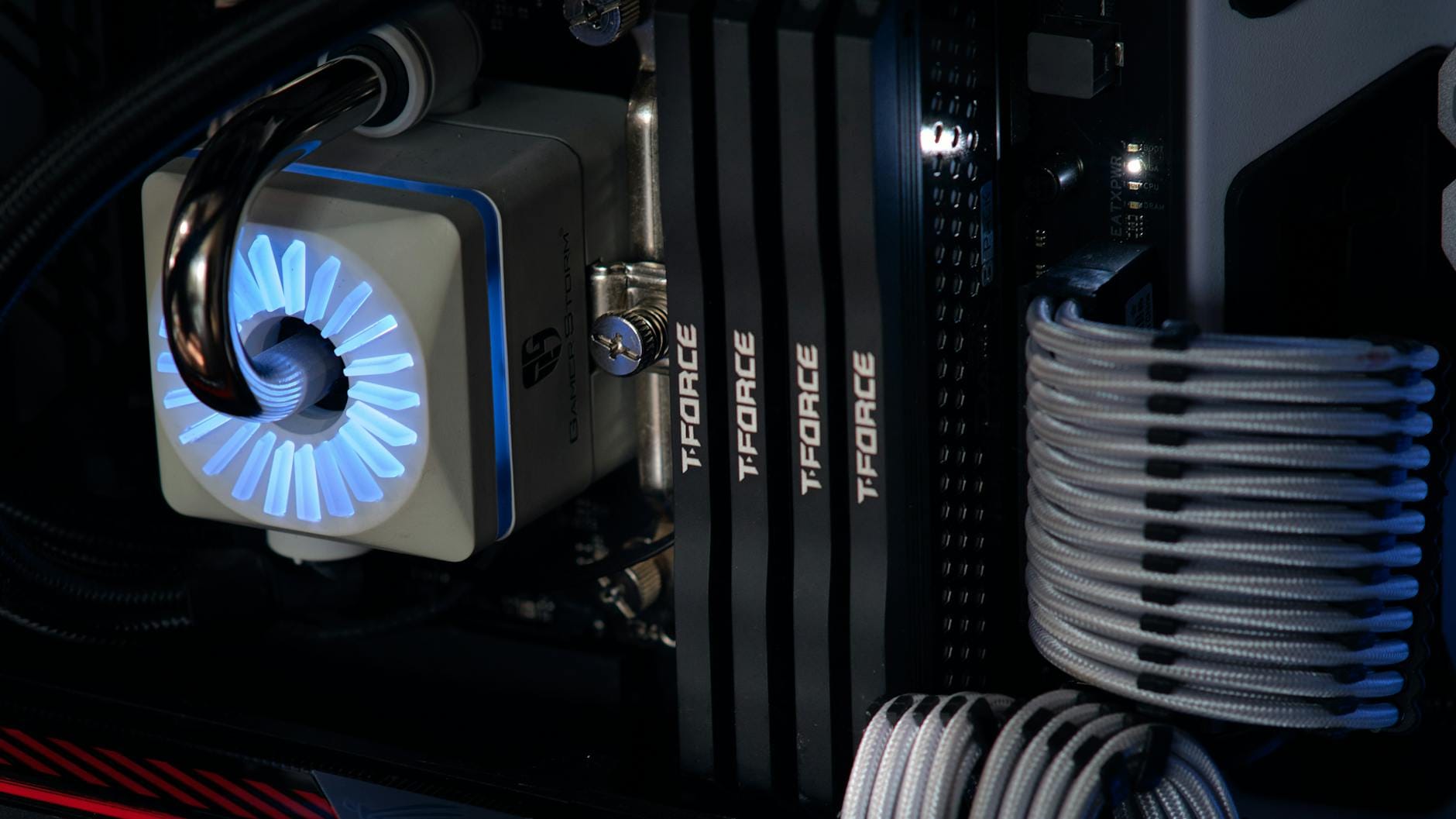
Małe kable, duży bałagan: SATA, front panel, USB, wentylatory
SATA – zasilanie i dane bez „makaronu” przy dyskach
Kable SATA są zdradliwe: cienkie, elastyczne i pozornie niewinne. W praktyce to one często blokują dopływ powietrza do koszyka HDD lub tylnych części obudowy.
Przy okablowaniu SATA sprawdzają się trzy proste zasady:
- Wspólna magistrala dla zasilania – zamiast korzystać z kilku osobnych przewodów SATA z PSU, lepiej użyć jednego i poprowadzić go „po listwie” wszystkich dysków, nawet jeśli wymusza to lekką rearanżację kolejności podłączania.
- L-kształtne wtyki tam, gdzie kabel ma iść płasko – w dyskach montowanych frontem do środka obudowy wtyczki kątowe pozwalają od razu skierować kable w stronę tyłu, a nie w stronę wnętrza komory.
- Rozdzielenie zasilania i danych za tacką – kable danych SATA można puścić jednym „rynienkowym” korytarzem niżej, a zasilanie nieco wyżej. Dzięki temu przy każdym dysku wychodzi z przepustu tylko wąska pętelka, a nie pęk przewodów.
Popularna rada, by „zostawić trochę luzu przy każdym dysku na wymianę”, ma sens tylko wtedy, gdy ten zapas nie tworzy pętli zwisającej przed wlotami powietrza do koszyka. Lepiej mieć minimalnie ciaśniejsze, ale uporządkowane kable, niż wygodny zapas, który blokuje przewiew całej sekcji dysków.
Front panel (power, reset, LED) – niech zniknie przy dolnej krawędzi
Kable front panelu są cienkie, ale idą zwykle od topu obudowy aż do dolnej krawędzi płyty. Jeśli puści się je najkrótszą drogą, lądują dokładnie w centrum komory, niczym miniaturowa zasłona dla powietrza.
Dobrze działa następująca trasa:
- Od panelu przedniego skieruj wiązkę prosto w dół, możliwie blisko frontu, zamiast „po skosie” do płyty.
- Przy samej dolnej krawędzi płyty przejdź pod złączami PCIe i USB, potem dopiero odbij w stronę pinów front panelu.
- Zepnij przewody taśmą lub rzepem w jeden płaski „pasek” i przyklej go do blachy długim odcinkiem taśmy dwustronnej lub klipsami samoprzylepnymi – wtedy naprawdę „znikają”.
Popularny pomysł, by „poukładać je później, bo i tak są cienkie”, obraca się przeciwko użytkownikowi przy pierwszym serwisie. Jeśli front panel jest spięty w jeden, wyraźny pakiet przy krawędzi, łatwo go ominąć przy wyjmowaniu karty czy czyszczeniu filtra. Chaotycznie puszczone pojedyncze przewody zahaczają się o wszystko po kolei.
USB 2.0/3.0/USB-C z frontu – gruby kabel w najgorszym miejscu
Kabel USB 3.0 z przedniego panelu to jeden z bardziej kłopotliwych elementów: jest dość gruby, sztywny i zwykle kończy się w dolnej–środkowej części płyty, czyli tam, gdzie chcesz mieć jak najmniej przeszkód dla powietrza od frontu.
Żeby nie zrobić z niego centralnej belki w obudowie, pomocne są proste triki:
- Wprowadzenie od dołu, nie z przodu – zamiast kierować kabel z frontu „na skróty” do gniazda, przeciągnij go w dół przy panelu przednim, wrzuć za tackę, a z tyłu wprowadź w przepust najbliżej złącza USB na płycie.
- Obrót wtyczki – w niektórych płytach złącze USB 3.0 pozwala na wpięcie z lekką rotacją kabla. Ustaw wtyk tak, by kabel naturalnie uciekał w stronę dolnej krawędzi obudowy, a nie w górę, na środek komory.
- Łuk przy samej płycie, nie w powietrzu – zamiast zostawiać wiszący „mostek”, podeprzyj kabel przy dolnych slotach PCIe lub krawędzi płyty i dopiero tam wygnij w górę lub bok.
Przy USB-C (złącza typu „key A” lub „20-pin”) problem jest podobny, tylko kabel bywa jeszcze sztywniejszy. Tu z kolei często lepsza jest minimalnie dłuższa trasa z tyłu obudowy niż krótsza, ale z ostrym zgięciem przy samym złączu, które potem nie daje się domknąć bocznego panelu.
Wentylatory i huby – wiązka, która albo pomaga, albo przeszkadza
Przewody od wentylatorów same w sobie są cienkie, lecz w zestawie z hubem PWM/ARGB potrafią utworzyć nieskoordynowaną gęstwinę. To klasyczny przypadek „mały przekrój, duży bałagan”.
Praktyczne podejście to wybranie jednego punktu zbiorczego i podporządkowanie mu całej reszty:
- Jeśli obudowa ma fabryczny hub, potraktuj go jak stację rozdzielczą – dociągnij do niego wszystkie kable wentylatorów możliwie krótką drogą przy krawędziach blachy, a nie „gwiaździście” przez środek.
- Przy samodzielnie dokładanym hubie dobrze sprawdza się montaż na tylnej stronie tacki, mniej więcej naprzeciw środka płyty. To kompromis między łatwym dostępem a krótkimi trasami do góry/frontu/tyłu.
- Zapasy kabli zostaw za tacką, przy hubie, zamiast rolować je przy każdym wentylatorze osobno. W komorze głównej przy śmigle powinno wychodzić tylko tyle przewodu, ile potrzeba, by zrobić łagodny łuk do przepustu.
Dość rozpowszechniona rada, by „kupować jak najdłuższe przedłużki PWM/ARGB na zapas”, jest wygodna przy częstych zmianach konfiguracji, ale fatalna dla porządku. Przy stałym zestawie bardziej opłaca się użyć krótszych, konkretnych długości – łatwiej je ułożyć wzdłuż krawędzi obudowy bez zwisających pętli.
ARGB i LED – wizualny bajer, logistyczny koszmar
Systemy ARGB potrafią wygenerować więcej przewodów niż reszta zestawu razem. Poza kablami sygnałowymi dochodzą jeszcze przewody zasilające, przejściówki, kontrolery i rozdzielacze.
Żeby zapanować nad tym bez poświęcania przepływu powietrza:
- Segmentuj według stref – osobna wiązka dla frontu (wentylatory + pasek), osobna dla topu i osobna dla wnętrza. Każda strefa powinna mieć swój mały rozgałęźnik albo wychodzić z jednego, wspólnego huba.
- Unikaj „łańcuchów” na froncie – łączenie wszystkich wentylatorów frontowych ARGB w jeden szereg, z kablami przeskakującymi między wiatrakami, zazwyczaj kończy się siatką przewodów przed wlotem powietrza. Zamiast tego poprowadź kable między wentylatorami przy samej ramce, a transfer do huba zrób przy jednej, skrajnej sztuce.
- Kontroler w zacienionym narożniku – mały kontroler ARGB, montowany często na rzep, najlepiej umieścić za tacką w pobliżu piwnicy lub górnego rogu. Kluczowe, by nie znajdował się na drodze głównego strumienia od frontu do GPU/CPU.
Efektowny, ale problematyczny trend to paski LED montowane na ramie frontu z przewodem wypuszczonym na środku. Z perspektywy airflow lepiej zamienić je na paski biegnące przy bocznej krawędzi, z wyjściem na przewód tuż przy przepuście – świeci podobnie, ale nie tworzy „kurtyny” z kabli na wlocie.
Audio HD – kabel, który lubi krzyżować się z GPU
Przewód AUDIO HD ma zwykle jedno przeznaczenie: dotrzeć z dolnego–przedniego rogu obudowy do dolnego–tylnego rogu płyty. Idealna trasa krzyżuje się więc z kartą graficzną, która i tak zajmuje większość tej przestrzeni.
Zamiast prowadzić go pod kartą w powietrzu, lepiej:
- Puścić kabel szczelnie przy dnie obudowy, niemal ocierając o piwnicę lub dolny filtr, a dopiero pod slotami PCIe podnieść w stronę gniazda AUDIO.
- Jeśli karta jest krótka, można przeprowadzić kabel za jej śledziem, wykorzystując wolną przestrzeń przy tylnej ściance – tam i tak powietrze krąży słabiej, więc dodatkowy przewód nie robi różnicy.
- Przy długich GPU lepszą opcją bywa całkowite ukrycie przewodu za tacką i wyprowadzenie go przez przepust tuż przy gnieździe audio – wtedy praktycznie nie wchodzi w strumień powietrza.
Przestrzeń za tacką płyty i piwnica zasilacza – strefa ukrytego chaosu
Za tacką: ile kabli to już za dużo
Tył tacki kusi, by wrzucić tam wszystko „na siłę”. Problem pojawia się, gdy grubość wiązki zaczyna wypychać boczny panel, a każda próba serwisu kończy się wysypem przewodów.
Dobrze jest przyjąć prosty podział: główne trasy i strefy magazynowe.
- Główne trasy to „autostrady” dla kabli 24-pin, EPS, PCIe i SATA – prowadzą wzdłuż fabrycznych kanałów, zwykle w okolicy krawędzi obudowy. Tu starasz się mieć możliwie płasko, niewiele krzyżówek, a spinki umieszczasz co 5–10 cm.
- Strefy magazynowe to miejsca, gdzie można pozwolić sobie na grubsze „poduszeczki” kablowe – często okolice piwnicy, wolna przestrzeń za zatokami 2,5″ albo środek tacki, jeśli panel ma wypukłość.
Często spotykana praktyka, by „dokręcić opaski tak mocno, jak się da”, działa tylko na zdjęciach. W realnym użytkowaniu lepiej zostawić opaskom minimalny luz – przewody nie będą się wrzynać w plastik ani tworzyć wybrzuszeń na panelu, a przy ewentualnej wymianie jednego kabla nie trzeba przecinać całej sekcji wiązki.
Planowanie warstw: co bliżej blachy, co na wierzchu
Nie każdy przewód musi leżeć na wierzchu. Łatwiej utrzymać porządek, jeśli świadomie ułożysz kable warstwami.
Sprawdza się następująca hierarchia:
- Najbliżej tacki – grube, mało ruszane przewody: 24-pin, główne SATA power, EPS. One mogą być dociśnięte przez resztę, bo rzadko je odpinamy.
- Środkowa warstwa – PCIe do GPU oraz magistrale do hubów wentylatorów/ARGB. Czasem trzeba je odpiąć przy wymianie karty lub wentylatorów, ale nie co tydzień.
- Na wierzchu – krótkie kable serwisowe: pojedyncze SATA do tymczasowego dysku, dodatkowe przewody wentylatorów czy eksperymentalne paski LED. Te dobrze mieć dostępne bez rozbierania całej reszty.
Odwrotne ułożenie – gdy cienkie, pomocnicze przewody są „zakopane” pod 24-pin i trzema liniami PCIe – zemści się przy pierwszej drobnej modyfikacji. Wtedy każde wyjęcie jednego kabla kończy się pociągnięciem za pół instalacji.
Piwnica zasilacza – magazyn czy tunel powietrzny
Dolna komora zasilacza bywa traktowana jak naturalny schowek na nadmiar okablowania. Z punktu widzenia przepływu powietrza i temperatur PSU to nie zawsze dobre rozwiązanie.
Trzeba rozróżnić dwa scenariusze:
- Zasilacz zasysa powietrze z dołu i wyrzuca je na tył – klasyczna konfiguracja z filtrem pod PSU. W takim układzie nad zasilaczem możesz pozwolić sobie na umiarkowaną ilość kabli, bo główny przepływ idzie „od spodu do tyłu”. Ważne, by nie zasypać samych otworów wentylatora i nie przytykać tyłu PSU grubymi pękami.
- Zasilacz ustawiony wentylatorem do góry – powietrze z komory głównej trafia do PSU. Jeśli komora nad piwnicą jest zapchana kablami, PSU zaczyna mielić ciepłe, stojące powietrze. W takiej konfiguracji piwnica nie jest dobrym miejscem na składowanie dużych zapasów przewodów.
W praktyce zamiast wciskać w piwnicę wszystko, co zostało, lepiej:
- Zrolować nadmiar kabli w kilka mniejszych pętelek i rozmieścić je w pustych strefach za tacką, niż tworzyć jedną wielką „kulę” nad PSU.
- Użyć płaskich rzepów do spłaszczenia zwiniętych wiązek przy bocznych ścianach piwnicy, zostawiając środek komory możliwie otwarty.
Modułowe vs niemodułowe – różne strategie chowania zapasu
Przy zasilaczu modułowym naturalną pokusą jest spięcie tylko tych przewodów, które są w użyciu. Ma to sens w małych obudowach i przy prostych konfiguracjach, ale są sytuacje, w których… odłączenie wszystkiego nie jest optymalne.
Jeśli wiesz, że za kilka tygodni dodasz kolejne dyski czy mocniejsze GPU, czasem wygodniej jest zostawić już poprowadzony, ale odłączony kabel PCIe czy SATA. Zamiast wyjmować zasilacz i znów walczyć z ciasną piwnicą, masz przygotowaną „rezerwę” – pod warunkiem, że jest ona dobrze ułożona za tacką, a nie zrolowana nad PSU.
Przy zasilaczu niemodułowym wybór jest prostszy: nadmiar kabli musi gdzieś trafić. Z perspektywy przepływu powietrza:
- Lepsze są 2–3 małe pakiety kabli rozłożone za tacką i w piwnicy niż jedna wielka wiązka pod napędem lub przy filtrze dolnym.
- Jeśli obudowa pozwala, część rzadko używanych przewodów (np. Molex) można poprowadzić do pustej zatoki 3,5″/5,25″ i tam je zwinąć – daleko od głównego tunelu powietrznego.
Jak nie „udusić” tyłu obudowy opaskami
Opaski zaciskowe, rzepy i klipsy to podstawowe narzędzia w walce z chaosem za tacką. Najczęściej popełniany błąd to używanie ich zbyt wielu i w złych miejscach.
Prostsze i zwykle skuteczniejsze podejście:
- Wybierz 2–3 główne „linie” mocowania pionowo oraz 1–2 poziomo. Na tych liniach łap większość kabli, zamiast zaciskać opaskę co kilka centymetrów na każdej, pojedynczej wiązce.
- Zostaw kilka celowo luźniejszych uchwytów w okolicach gniazd PCIe i SATA – przewody będą mogły się tam delikatnie „przekładać” przy serwisie, zamiast wyłamywać się z ciasnych opasek.
- W newralgicznych punktach (przy zawiasie bocznego panelu, na wypukłościach) użyj elastycznych rzepów zamiast twardych trytytek – mniej ryzykujesz przetarcia izolacji i łatwiej dopasujesz ugięcie pod blachą.
Najczęściej zadawane pytania (FAQ)
Czy bałagan w kablach naprawdę podnosi temperatury w komputerze?
Tak, ale skala problemu zależy od tego, gdzie dokładnie leżą kable. Pojedyncze przewody ułożone przy krawędziach obudowy zwykle podnoszą temperatury o 1–2°C, co w praktyce jest trudne do zauważenia. Gorzej, gdy grube wiązki wiszą bezpośrednio przed przednimi wentylatorami, nad GPU albo blokują tylny wylot powietrza – wtedy różnice potrafią przekraczać kilka stopni.
Najgroźniejsza jest sytuacja, w której kable tworzą fizyczną „ścianę” dla powietrza lub leżą bezpośrednio na radiatorze GPU czy wlotach wentylatorów. Wtedy pojawia się nie tylko wyższa temperatura, ale też ryzyko thermal throttlingu i wyraźnie głośniejszej pracy wentylatorów.
Jak rozpoznać, że to kable psują airflow, a nie słaba obudowa lub wentylatory?
Najprostszy test to zdjęcie bocznego panelu i obciążenie komputera (gra, benchmark). Jeśli temperatury spadną tylko o 1–2°C, problemem raczej nie są kable, lecz ograniczenia samej obudowy lub chłodzenia. Spadek rzędu 5–10°C oznacza, że gdzieś brakuje swobodnego przepływu powietrza albo coś go wyraźnie blokuje.
Pomaga też prosty eksperyment: tymczasowo odchyl grubą wiązkę, która wisi przy froncie lub nad GPU (np. opaską zaciskową do innego punktu). Jeśli po takim przesunięciu temperatura GPU/CPU wyraźnie spada, winowajcą jest właśnie prowadzenie przewodów, a nie liczba wentylatorów czy model obudowy.
Ile naprawdę da się zyskać na temperaturach dzięki porządkowi w kablach?
Przy lekkim bałaganie estetycznym zysk będzie symboliczny – zwykle 1–2°C różnicy między „chaosem wizualnym” a katalogowo czystą aranżacją. W wielu zestawach nie ma sensu spędzać godzin na idealnym prostowaniu każdego przewodu, bo ograniczeniem jest np. zabudowany front lub ogromne GPU.
Największy efekt widać wtedy, gdy kable wchodzą w główne „korytarze” powietrza: zasłaniają część frontu, zwisają nad kartą graficzną lub blokują tylny wentylator. Uporządkowanie takich miejsc potrafi obniżyć temperatury nawet o 8–10°C i jednocześnie uciszyć cały zestaw, bo wentylatory nie muszą nadrabiać obrotami.
Czy warto polować na „idealny” cable management, jeśli mam słabą obudowę?
Jeśli obudowa ma mocno zabudowany front, małe wloty powietrza i tylko dwa wentylatory, perfekcyjne prowadzenie kabli nie zrobi z niej nagle świetnie chłodzonej konstrukcji. W takim scenariuszu większy sens ma inwestycja w dodatkowe wentylatory lub wymianę obudowy niż wielogodzinne układanie przewodów co do milimetra.
Porządkowanie kabli ma największy sens wtedy, gdy baza jest już przyzwoita: front przepuszcza powietrze, wentylatorów jest kilka, a GPU nie zajmuje całego dołu obudowy. W takim środowisku porządny cable management działa jak „tunig” – czyści przepływ, ogranicza kurz i poprawia kulturę pracy, zamiast próbować maskować konstrukcyjne wady sprzętu.
Jak prowadzić kable, żeby nie blokowały przepływu powietrza?
Klucz to trzymanie przewodów z dala od głównego tunelu powietrza, czyli linii przebiegającej od przednich wentylatorów do GPU, CPU i tylnego wylotu. Grubsze wiązki warto puścić za tacką płyty głównej i przy piwnicy zasilacza, korzystając z fabrycznych przepustów i punktów mocowania na opaski.
Dobrze działa podział kabli na kilka grup: zasilanie płyty (24-pin, EPS) bokiem i górą, zasilanie GPU z piwnicy wprost do karty, wiązki SATA/Molex wzdłuż koszyków dysków, a cienkie przewody front panelu i audio możliwie przy dolnej krawędzi. Zamiast zaciskać wszystko w jeden ogromny pęk na środku, lepiej mieć kilka węższych, logicznie poprowadzonych wiązek.
Czy duża liczba kabli zawsze oznacza gorszy airflow?
Nie, liczy się przede wszystkim ich trasa, a nie ilość. Nawet rozbudowany zestaw z kilkoma dyskami, hubem RGB i kompletem wentylatorów można poprowadzić tak, że „komora” pod szkłem będzie dość czysta, a większość kabli zniknie za tacką płyty i w piwnicy zasilacza.
Problem pojawia się dopiero wtedy, gdy nadmiar przewodów zaczyna przecinać główne ścieżki powietrza – np. wiązki SATA idą w poprzek przed samym frontem lub luźno zwisają nad kartą graficzną. W praktyce tył obudowy może wyglądać jak gniazdo węży, byle przednia część komory i okolice wentylatorów były możliwie wolne od przeszkód.
Jakie szybkie testy mogę zrobić, zanim zabiorę się za pełne układanie kabli?
Przydatny jest krótki „pakiet diagnostyczny”. Najpierw test z otwartym bokiem obudowy i obciążeniem – pokazuje, czy w ogóle masz problem z przepływem. Potem tymczasowe odchylenie najbardziej podejrzanych wiązek (front, okolice GPU) i ponowny pomiar temperatur. Na końcu obserwacja prędkości wentylatorów: jeśli po zwiększeniu obrotów temperatury prawie nie spadają, a hałas rośnie, coś wyraźnie dławi powietrze.
Taki zestaw prób pozwala ocenić, czy wystarczy przełożyć jedną grubą wiązkę za tackę, czy jednak przyda się poważniejsza przebudowa prowadzenia przewodów – albo nawet zmiana samej obudowy czy liczby wentylatorów.
Opracowano na podstawie
- ASHRAE Thermal Guidelines for Data Processing Environments. ASHRAE (2015) – Zakresy temperatur, znaczenie przepływu powietrza i zawirowań w obudowach/serwerach
- Designing for Airflow in PC Systems. Intel (2004) – Dokumentacja Intela nt. projektowania obudów i prowadzenia kabli pod kątem chłodzenia
- NVIDIA Thermal Design Guide. NVIDIA – Zalecenia dotyczące chłodzenia GPU, wpływu obudowy i przepływu powietrza
- PC Building Guide: Airflow and Cooling. Tom’s Hardware – Poradnik praktyczny o tunelach powietrza, kablach i wpływie na temperatury PC