
Jak naprawdę wybrać darmowe IDE do Pythona – kryteria bez marketingu
Edytor kodu, pełne IDE i „kombajn” – różnice, które czuć po tygodniu pracy
Wokół darmowych środowisk do Pythona krążą trzy główne kategorie narzędzi: prosty edytor kodu, klasyczne IDE i wielofunkcyjny „kombajn” do wielu języków. Na stronie każdego z nich przeczytasz o „produktywności” i „inteligentnym wsparciu”, ale realna różnica wychodzi dopiero przy codziennym użyciu.
Edytor kodu (np. Visual Studio Code bez wielu pluginów) to narzędzie, które potrafi kolorować składnię, podpowiadać nazwy funkcji, obsługiwać Git i uruchomić skrypt w terminalu. Zazwyczaj nie ma wbudowanego, rozbudowanego debuggera dla Pythona, a jeśli jest – działa dzięki rozszerzeniom. Edytor jest lekki, szybko się uruchamia i dobrze sprawdza się do krótkich skryptów, prostych projektów, notatek czy pracy w wielu językach jednocześnie.
Pełne IDE (np. PyCharm Community, Spyder) to bardziej „opiekuńcze” środowisko. Oferuje zintegrowany debugger, wizualne narzędzia do testów, profile środowisk uruchomieniowych, wbudowane refaktoryzacje, integrację z systemem kontroli wersji i podpowiedzi kontekstowe. Tego typu program prowadzi użytkownika za rękę – w zamian za większą „ciężkość” i często nieco dłuższy czas startu.
Kombajn do wszystkiego (np. VS Code z dziesiątkami rozszerzeń, rozbudowane instalacje JetBrains, środowiska typu Anaconda z wieloma dodatkami) to narzędzie, które próbuje ogarnąć jednocześnie: Pythona, front-end, kontenery, zdalne serwery, notebooki, testy, CI/CD. Daje ogromną elastyczność, ale szybko prowadzi do konfiguracji, którą trudno odtworzyć, i do środowiska, które przy starcie ładuje znacznie więcej, niż rzeczywiście potrzebujesz.
Najczęstsza pułapka: wielu początkujących instaluje od razu „kombajn”, bo tak radzi kurs lub reklama, i ginie w opcjach. Tymczasem w pierwszych tygodniach lepiej sprawdza się prostszy edytor lub lekkie IDE, dzięki któremu szybciej dochodzi się do kluczowego etapu: pisać, uruchamiać, poprawiać.
Kryteria praktyczne: od instalacji do pierwszego działającego skryptu
Marketing lubi chwalić się ilością funkcji. Programiście – zwłaszcza na starcie – bardziej opłaca się zapytać: ile czasu mija od instalacji do pierwszego działającego skryptu w Pythonie i jak często coś „magicznie” przestaje działać.
Przy wyborze darmowego IDE do Pythona realnie liczą się:
- Szybkość startu i prostota pierwszej konfiguracji – czy po instalacji musisz ręcznie wskazywać interpreter, ustawiać wirtualne środowisko, instalować rozszerzenia? Dobre darmowe środowisko Python w kilku krokach proponuje gotowe ustawienia i widoczny przycisk „Run”.
- Czytelność interfejsu – zbyt wiele paneli, krzyczących ikon i małych przycisków spowalnia naukę. Interfejs IDE powinien wspierać najczęstszy scenariusz: edycję kodu, podgląd błędów, uruchamianie i debugowanie.
- Stabilność – drobne bugi są nieuniknione, ale częste zawieszanie się, gubienie ustawień czy samoczynne przełączanie środowiska potrafi skutecznie zabić motywację. Tutaj różnice między narzędziami są bardziej odczuwalne niż między ich listą funkcji.
- Dostępne profile/ułatwienia – np. predefiniowane konfiguracje dla Django, notebooków Jupyter czy testów jednostkowych. Gdy IDE rozumie strukturę projektu, wiele czynności wykonuje się jednym kliknięciem.
Jeśli wybierasz środowisko dla siebie lub zespołu, dobry test polega na tym, by dać je komuś, kto zna Pythona, ale nie zna danego IDE, i sprawdzić, ile minut i ile pytań zajmie mu napisanie i uruchomienie krótkiego programu.
Kryteria techniczne: wsparcie dla venv, poetry, conda i narzędzi programisty
W momencie, gdy kończą się krótkie skrypty i zaczynają projekty wymagające utrzymania, kluczowe stają się funkcje techniczne, o których marketingowo mówi się mało, a które w praktyce decydują o wygodzie.
Dobór darmowego IDE do Pythona warto oprzeć na tym, jak radzi sobie z:
- Wirtualnymi środowiskami – obsługa venv, virtualenv, poetry, conda. Dobre IDE: automatycznie wykrywa istniejące środowiska, pozwala tworzyć nowe z GUI lub z poziomu IDE i wyraźnie pokazuje, jakiego interpretera używa.
- Refaktoryzacją – zmiana nazwy funkcji, zmiana sygnatury, wyodrębnianie metody, przenoszenie modułów z zachowaniem importów. To właśnie tutaj PyCharm Community ma dużą przewagę nad prostymi edytorami, w których wszystko robi się ręcznie lub z pomocą prostych podpowiedzi.
- Debugowaniem – punkty przerwania, podgląd zmiennych, step over/into, watch expressions. Debugger w pełnym IDE często jest bardziej stabilny i lepiej zintegrowany niż wtyczkowe rozwiązania.
- Testami – wsparcie dla pytest, unittest, czasem nose czy frameworków webowych. IDE, które rozumie testy, potrafi uruchamiać tylko wybrany test, całe moduły, a także pokazywać wyniki i pokrycie kodu.
- Integracją z Git – przegląd diffów, blame, proste zarządzanie gałęziami i rozwiązywanie konfliktów z poziomu interfejsu.
Te funkcje nie są efektowne jak „AI Assistant”, ale przy pracy nad realnym projektem przewyższają go o rząd wielkości, bo zdejmują z głowy setki drobnych decyzji i powtarzalnych ruchów.
Marketingowe hasła kontra realne doświadczenie programisty
Ostatnie lata przyniosły wysyp obietnic w stylu „AI w pakiecie”, „lightweight” oraz „programuje za ciebie”. Dla osoby, która dopiero szuka darmowego środowiska Python, brzmi to atrakcyjnie. Problem w tym, że w praktyce te hasła często znaczą coś innego, niż sugeruje reklama.
„AI w pakiecie” najczęściej oznacza integrację z modelem podpowiadającym fragmenty kodu lub generującym komentarze. To potrafi przyspieszać pracę przy rutynowych konstrukcjach, ale kompletnie nie zastąpi zrozumienia Pythona, struktury projektu czy zasad działania bibliotek. Co więcej, w darmowych wersjach te funkcje bywają ograniczone, a sam dodatek potrafi spowolnić środowisko. Dla początkującego częściej oznacza rozproszenie niż faktyczną pomoc.
„Lightweight” bywa nadużywane. Lekki edytor po doinstalowaniu kilkunastu rozszerzeń zamienia się w ciężkie IDE, które startuje wolniej niż PyCharm. Dlatego zamiast wierzyć opisowi, lepiej spojrzeć na zużycie pamięci i czas startu po skonfigurowaniu narzędzia pod swoje potrzeby.
„Programuje za ciebie” to szczególnie niebezpieczna obietnica. Autouzupełnianie i szablony kodu są przydatne, ale jeśli środowisko „magicznie” generuje Ci fragmenty bez zrozumienia, za chwilę pojawiają się trudne do debugowania problemy. Szczególnie przy nauce Pythona lepiej mieć skromniejsze IDE i samodzielnie pisać większość kodu, niż polegać na automatach.
Dopasowanie IDE do stylu pracy: skrypty, nauka, data science, produkcja
Przy wyborze darmowego IDE do Pythona największy błąd to szukanie „najlepszego ogólnie”. Lepiej dopasować narzędzie do tego, jak realnie pracujesz lub zamierzasz pracować w najbliższych miesiącach.
Dla krótkich skryptów, automatyzacji systemu czy okazjonalnej pracy z Pythonem sensowny jest lekki edytor z dobrą obsługą terminala – np. VS Code z podstawowym rozszerzeniem Python. Nie potrzebujesz wtedy potężnej refaktoryzacji ani rozbudowanego systemu projektów.
Dla nauki Pythona – zwłaszcza gdy dopiero zaczynasz – lepiej sprawdzają się środowiska proste: Thonny, IDLE, ewentualnie minimalistycznie skonfigurowany VS Code. Zaimprowizowane, przeładowane konfiguracje z dziesiątkami pluginów raczej przeszkodzą w zrozumieniu podstaw niż pomogą.
Dla projektów produkcyjnych (aplikacje serwerowe, API, większe biblioteki) przewagę mają pełne IDE typu PyCharm Community lub dobrze opanowany VS Code z odpowiednimi rozszerzeniami. Potrzebujesz wtedy dobrej refaktoryzacji, integracji z testami, czytelnej nawigacji po kodzie, wsparcia dla Gita i debuggera, który nie „gubi się” przy złożonych strukturach.
Dla data science i analizy danych dominują narzędzia notebookowe (Jupyter, JupyterLab, VS Code w trybie notebooków), ale dopiero połączenie ich z klasycznym IDE daje wygodę przy większych projektach: modułach, paczkach, pipeline’ach. Tu sprawdza się tandem: środowisko eksploracyjne + IDE do porządkowania kodu.
PyCharm Community – kiedy darmowa wersja naprawdę wystarcza
Braki względem Professional: dla kogo to problem, a dla kogo nie
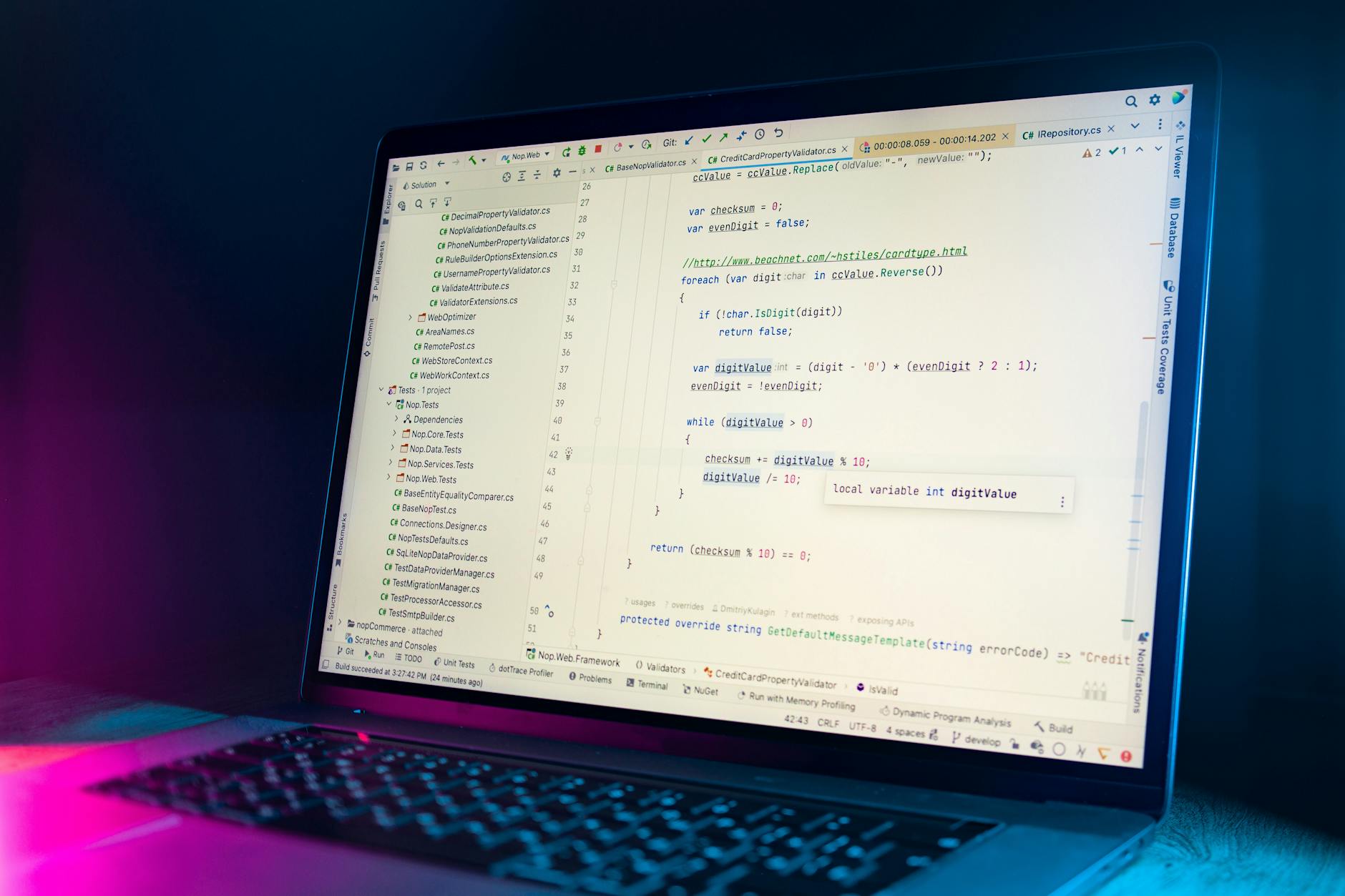
PyCharm Community to darmowa edycja popularnego IDE od JetBrains. W porównaniu z wersją Professional nie ma wbudowanego wsparcia dla Django, Flask (w wersji „smart”), wielu narzędzi bazodanowych czy frameworków webowych, ale dla sporej grupy użytkowników te braki okazują się nieistotne.
Brak wbudowanego Django oznacza, że nie dostaniesz gotowych szablonów projektów, kreatorów modeli, zaawansowanego wsparcia dla plików template’ów czy paneli do migracji baz danych. Jeśli jednak tworzysz mniejsze API w Flask czy FastAPI, opierasz się na standardowym venv i ręcznie konfigurujesz projekty – Community spokojnie to obsłuży. Po prostu traktuje Django i resztę webowych frameworków jak „zwykły” kod Pythona.
Brak narzędzi SQL i wizualnych klientów baz danych przeszkadza, gdy często przełączasz się między edycją schematu, zapytaniami a kodem. Jeśli jednak korzystasz z zewnętrznych narzędzi (DBeaver, psql, adminer) albo używasz głównie ORM (Django ORM, SQLAlchemy), minus ten przestaje być dramatyczny.
Dla osób uczących się Pythona, piszących skrypty, małe narzędzia CLI, aplikacje linuksowe czy proste mikroserwisy, PyCharm Community jest często w 100% wystarczający. Ograniczenia zaczynają boleć, gdy środowisko staje się centrum złożonego projektu webowego z bazami, frontendem i narzędziami DevOps.
Silne strony: debugger, refaktoryzacja, inteligentne podpowiedzi
To, co wyróżnia PyCharm Community na tle wielu darmowych środowisk Python, to jakość rdzenia IDE: debugger, silnik analizy kodu i refaktoryzacja.
Debugger PyCharma działa stabilnie nawet w dłuższych sesjach, radzi sobie z wieloma wątkami i pozwala wygodnie podglądać zagnieżdżone struktury danych (np. złożone słowniki, obiekty ORM). Konfiguracja punktów przerwania jest czytelna, można dodać warunkowe breakpointy, a także szybko podejrzeć wartości zmiennych bez kaczkowania się po konsoli.
Silnik analizy kodu stoi na bardzo wysokim poziomie. Nawet w wersji Community masz inteligentne podpowiedzi, które opierają się nie tylko na prostym dopasowaniu tekstu, ale też na typach, importach i strukturze projektu. PyCharm dobrze nawiguję po kodzie: Go to definition, szybki podgląd dokumentacji, wyszukiwanie użyć, przeskakiwanie między plikami i klasami. Dla średnich projektów to różnica między „gubię się w folderach” a „poruszam się po kodzie jak po mapie”.
Refaktoryzacja to najmocniejszy atut. Zmiana nazwy funkcji, przeniesienie modułu, wydzielenie metody czy parametrów – wszystko to w PyCharm Community dzieje się kontekstowo, z automatyczną aktualizacją importów i odwołań. W darmowych, zbyt prostych edytorach pozostaje szukać i zamieniać ręcznie, co przy większym projekcie jest ryzykowne.
Praca przy średnich projektach: nawigacja, testy, błędy
Przy średniej wielkości projekcie (kilkadziesiąt plików, kilka modułów, testy, podstawowe CI) PyCharm Community pokazuje pełnię swojej użyteczności. Nawigacja po kodzie, automatyczna indeksacja projektu, widok struktury plików i modułów sprawiają, że łatwo utrzymać porządek i odnaleźć się nawet po powrocie do projektu po kilku tygodniach przerwy.
Świetnie działa obsługa testów. PyCharm wykrywa jednostki testowe (unittest, pytest) i pozwala wygodnie uruchamiać pojedyncze testy, całe pliki lub foldery. Wyniki pokazuje w osobnym panelu, gdzie widać, które testy przeszły, które się wywaliły, z jakim wyjątkiem. Przy debugowaniu testów można wstawić breakpoint i przejść przez wykonanie krok po kroku, co bywa znacznie wygodniejsze niż walka z ręcznie odpalanym pytestem w terminalu.
PyCharm Community mocno pomaga też w szybkim wykrywaniu błędów. Podkreśla problemy jeszcze przed uruchomieniem kodu: brakujące importy, błędne nazwy, podstawowe konflikty typów. Przy dobrze użytym type hintingu potrafi podpowiedzieć, gdzie przekazujesz obiekt innego typu niż oczekiwany, co skraca czas debugowania. Takie funkcje są szczególnie cenne, gdy projekt rośnie, a zespół liczy więcej niż jedną osobę.
Kiedy PyCharm Community zaczyna przeszkadzać
Są momenty, w których przewagi PyCharma Community przestają równoważyć jego braki. Dotyczy to szczególnie dwóch scenariuszy: dużych monolitów webowych i zespołów, które mocno polegają na narzędziach wbudowanych w IDE, a nie w zewnętrzne CLI.
Przy dużych projektach Django brak wyspecjalizowanych podpowiedzi do plików template’ów, paneli do migracji, wsparcia dla plików konfiguracyjnych (settings, urls) powoduje, że część zespołu i tak używa osobnych narzędzi. Pojawia się mieszanka workflow: jeden odpala migracje z terminala, drugi z osobnej aplikacji, trzeci z dockerowego skryptu. IDE przestaje być „centrum dowodzenia” i zamienia się w bardziej zaawansowany edytor kodu.
Drugi punkt zapalny to tooling bazodanowy i DevOps. Gdy architektura obejmuje kilka usług, osobny serwis do migracji, kolejkę zadań, a do tego database sharding czy replikacje, brak wspólnego widoku w IDE powoduje, że konfiguracje rozjeżdżają się między plikami YAML, skryptami shellowymi i panelami www. Częściowo da się to uporządkować dobrymi praktykami w repozytorium, ale PyCharm Community nie pomoże tu niczym ponad zwykłą edycję plików.
Jeśli więc pracujesz w zespole nad złożoną aplikacją, a jednocześnie budżet na narzędzia istnieje, inwestycja w pełne IDE lub dobrze dopieszczony zestaw VS Code + rozszerzenia bywa tańsza niż chaos procesowy. Darmowe narzędzie jest wtedy oszczędnością pozorną.
Visual Studio Code – elastyczny kombajn z rozszerzeniami do Pythona
Dlaczego VS Code wygrywa w rankingach… choć nie zawsze w praktyce
VS Code uchodzi za „domyślne” darmowe środowisko do Pythona. Jest darmowy, wieloplatformowy, Microsoft intensywnie go rozwija, a społeczność dostarcza tysiące rozszerzeń. To sprawia, że w ankietach popularności ląduje na szczycie.
Problem pojawia się, gdy takie wyniki odczytuje się jako automatyczną rekomendację. VS Code jest świetny dla ludzi, którzy świadomie budują swoje środowisko – wiedzą, czego potrzebują, rozumieją znaczenie wirtualnych środowisk, formatterów, linterów, konfiguracji debuggera. Dla osoby, która dopiero zaczyna, domyślna instalacja bywa zaskakująco „goła”, a po przypadkowym doinstalowaniu kilku pluginów środowisko zaczyna działać losowo.
Popularna rada „zainstaluj VS Code i plugin Python, reszta przyjdzie sama” działa tylko wtedy, gdy użytkownik ma cierpliwość i techniczną ciekawość, żeby posiedzieć nad ustawieniami. W przeciwnym razie ląduje w konfiguracyjnym chaosie: dwa różne formatery, trzy różne narzędzia do lintingu, konfliktujące rozszerzenia notebookowe. Symptomem jest sytuacja: „u mnie testy odpalają się w osobnym panelu, u kolegi w terminalu, a u trzeciej osoby w ogóle się nie wykrywają”.
Kluczowe rozszerzenia Pythonowe, które mają sens w praktyce
VS Code bez rozszerzeń to dobry edytor kodu. Żeby stał się sensownym IDE do Pythona, trzeba dołożyć kilka elementów. Lista „top 50 pluginów” z blogów zwykle bardziej szkodzi niż pomaga, dlatego lepiej zacząć od małego zestawu, który rozwiązuje konkretne problemy.
W typowym projekcie Pythonowym realnie przydają się:
- Python (Microsoft) – podstawowe wsparcie: uruchamianie skryptów, debugger, integracja z venv, częściowa analiza kodu.
- Pylance – szybki silnik analizy statycznej, lepsze podpowiedzi, wsparcie dla type hints, podświetlanie błędów przed uruchomieniem kodu.
- Jupyter – jeśli wchodzisz w notatniki lub data science; pozwala otwierać notebooki bez wychodzenia z VS Code.
- Black / Ruff / isort (zależnie od preferencji) – formatter i lintery skonfigurowane tak, żeby działały automatycznie przy zapisie pliku, a nie „jak się przypomni”.
- GitLens (w ograniczonym zakresie) – gdy pracujesz zespołowo i chcesz szybko podejrzeć historię zmian, autora linii, różnice między commitami.
Reszta – kolorowe ikonki, graficzne podglądy, egzotyczne integracje – ma sens dopiero wtedy, gdy konkretnie wiesz, po co Ci są. Minimalizm w pluginach bywa paradoksalnie najbardziej „produktywną” konfiguracją.
Przewagi VS Code nad klasycznym IDE
Dobrze skonfigurowany VS Code ma kilka mocnych stron, których nie da się zignorować, zwłaszcza jeśli pracujesz na wielu językach albo technologiach naraz.
Wielojęzyczność. Jeśli obok Pythona piszesz front w TypeScripcie, trochę Go do narzędzi CLI, a do tego YAML-e od Kubernetesa i Dockerfile’e, VS Code potrafi być jednym wspólnym środowiskiem. Zamiast żonglować PyCharmem, osobnym IDE webowym i kolejnym do DevOpsów, masz jeden edytor z profilami konfiguracji.
Praca z kontenerami i zdalnymi środowiskami. Rozszerzenia typu Dev Containers czy Remote SSH pozwalają „wejść” do środka dockera lub na odległy serwer i traktować go jak lokalny projekt. Dla osób pracujących w infrastrukturze, gdzie „na moim laptopie działa” nie ma sensu, to bardzo wygodny model – kod rozwijasz od razu w środowisku zbliżonym do produkcji.
Szybkość na prostych projektach. Małe skrypty, pojedyncze moduły, krótkie proof-of-concepty – w takich sytuacjach VS Code często otwiera się szybciej, nie wymaga zakładania formalnego projektu, a jednocześnie daje debugger i podstawowe podpowiedzi. Tam, gdzie PyCharm dopiero indeksuje katalog, w VS Code zdążysz już odpalić pierwsze testy.
Typowe pułapki: gdy VS Code zwalnia, gubi się i zjada pamięć
Elastyczność VS Code ma swoją cenę. Im większy projekt i im więcej rozszerzeń, tym bardziej zaczynają wychodzić na wierzch ograniczenia architektury opartej na procesach Node.js i zewnętrznych serwerach językowych.
Najczęstsze problemy:
- Wielość i konflikt rozszerzeń – dwa lintery walczące o pierwszeństwo, kilka różnych formatterów, pluginy od Pythona dublujące funkcje. Objaw: losowe błędy, dziwne komunikaty, nagłe przycięcia przy zapisie.
- Pełzająca utrata wydajności – projekt rośnie, workspace obejmuje monorepo, VS Code zaczyna męczyć się z indeksacją. Podpowiedzi pojawiają się z opóźnieniem, wyszukiwanie w plikach trwa zaskakująco długo, wentylatory w laptopie kręcą się bez przerwy.
- Magiczne ustawienia ukryte w JSON-ach – konfiguracja debuggera, interpreterów, testów, formatowania rozdarta między
settings.json,.vscode/launch.json,.vscode/settings.jsoni plikami konfiguracyjnymi narzędzi CLI. Dla jednej osoby to plus („pełna kontrola”), dla innej – niepotrzebna bariera.
Jeśli VS Code zaczyna zachowywać się kapryśnie, rozsądnym krokiem często jest krok w tył: odinstalowanie zbędnych rozszerzeń i powrót do jednego lintera, jednego formattera, jednego pluginu Pythonowego. Działa tu zasada: im bardziej projekt złożony, tym prostsze powinno być środowisko.
VS Code kontra PyCharm Community – różne filozofie, różne scenariusze
Porównywanie VS Code i PyCharma Community na zasadzie „które jest lepsze” zwykle mija się z celem. To dwa różne podejścia do pracy:
- PyCharm Community narzuca określoną strukturę: projekty, konfiguracje, wbudowany debugger, opinie na temat formatowania i uruchamiania. Dla wielu programistów to plus – mniej decyzji na start, więcej „po prostu działa”.
- VS Code pozwala zbudować własny zestaw narzędzi – plugin po pluginie, ustawienie po ustawieniu. To świetne dla osób, które lubią i potrafią dłubać w konfiguracji. Gorzej, gdy ktoś oczekuje, że „zadziała dobrze z pudełka”.
Dla osoby, która pisze głównie w Pythonie, w jednym-dwóch projektach, i nie potrzebuje codziennie przeskakiwać między sześcioma językami, PyCharm Community często daje więcej spokoju: mocny debugger, dopracowana nawigacja, sensowna refaktoryzacja. VS Code błyszczy wtedy, gdy Python jest tylko jednym z elementów układanki – obok frontu, DevOps, skryptów pomocniczych.
Spyder, Thonny, IDLE i spółka – mniej oczywiste darmowe IDE i edytory
Spyder – „MATLAB-owy” styl pracy dla naukowców
Spyder bywa pomijany w dyskusjach o IDE, bo kieruje się do dość konkretnej grupy: osób przychodzących z Matlab/Octave, które chcą podobnego środowiska w świecie Pythona. W pakietach takich jak Anaconda jest wręcz domyślnym wyborem.
Największa różnica względem typowych IDE to sposób pracy: konsola, podgląd zmiennych, edytor skryptów. Piszesz kod w pliku, uruchamiasz go, a w okienku po prawej widzisz żywe obiekty: tablice NumPy, ramki Pandas, wykresy. Przypomina to nieco „Excel na sterydach”, gdzie można klikać po danych, filtrować, podglądać fragmenty macierzy.
Dla kogo to działa:
- dla osób robiących szybką analizę danych, które wolą skrypty zamiast notebooków, ale nadal chcą „podglądać zmienne jak w Matlabie”,
- dla naukowców i inżynierów, którzy do tej pory siedzieli w MATLAB/Scilab i potrzebują miękkiego lądowania w Pythonie.
Gdzie Spyder zaczyna ciążyć? Przy strukturach projektów typowych dla software’u produkcyjnego. Gdy przechodzisz do modułów, paczek, testów, CI/CD, Spyder sprawdza się coraz gorzej jako główne IDE. Zespół pracujący wyłącznie w Spyderze nad dużym systemem webowym to dość egzotyczny widok – z powodów czysto praktycznych.
Thonny – narzędzie do nauki, nie do produkcji
Thonny jest często polecany początkującym i, w odróżnieniu od wielu „edukacyjnych” narzędzi, w tym kontekście ma to sens. Interfejs jest prosty, pozbawiony setek opcji, debugowanie krok po kroku pokazuje stan zmiennych w bardzo czytelny sposób. Do tego instalacja jest bezproblemowa także na słabszych komputerach.
Świetnie sprawdza się jako środowisko do:
- pierwszych tygodni nauki Pythona,
- zajęć na uczelniach i w szkołach, gdzie kluczowe jest „żeby kod się uruchomił i żeby było widać, co robi”,
- prototypowania krótkich skryptów na jednym pliku.
Problem zaczyna się, gdy ktoś próbuje budować na Thonnym normalny projekt: katalogi, moduły, testy, wirtualne środowiska, integracja z Gitem. Da się to robić, ale jest to walka pod górkę. Lepszym podejściem jest traktowanie Thonny’ego jako środowiska treningowego: dopóki uczysz się składni, typów, prostych struktur – zostajesz przy nim. Gdy zaczyna się praca nad „prawdziwym” projektem, czas na przesiadkę na PyCharma Community lub lekko skonfigurowany VS Code.
IDLE – minimalizm, który ma jedno konkretne zastosowanie
IDLE, czyli domyślne środowisko dostarczane z Pythonem, bywa wyśmiewane jako zbyt proste. To jednak dość krzywdząca ocena, jeśli spojrzeć na jego rzeczywisty cel: umożliwić natychmiastowy start bez dodatkowych instalacji.
Scenariusze, w których IDLE ma sens:
- pierwsze odpalenie Pythona na świeżej maszynie, gdzie nie masz jeszcze żadnego innego IDE,
- nauka zupełnych podstaw na zajęciach, gdzie liczy się prostota instalacji i jednakowe środowisko na wszystkich komputerach,
- krótkie eksperymenty z kodem, gdy z jakiegoś powodu nie możesz lub nie chcesz instalować dodatkowego oprogramowania.
Do wszystkiego bardziej złożonego – projektów, testów, pakietów – IDLE jest po prostu za ubogie. Jeśli ktoś spędza w nim miesiące, to raczej dlatego, że nie zobaczył jeszcze, jak wygląda przyzwoite darmowe IDE, a nie dlatego, że IDLE naprawdę „wystarcza”.
Inne niszowe opcje: Geany, Kate, edytory terminalowe
Poza najbardziej znanymi narzędziami jest cały ekosystem lżejszych edytorów, które można nieco doposażyć do pracy z Pythonem: Geany, Kate, a w świecie terminalowym – Vim, Neovim, Emacs.
To dobra droga dla osób, które:
- pracują na słabszych maszynach lub serwerach bez GUI,
- cenią pełną kontrolę nad konfiguracją i nie boją się plików konfiguracyjnych,
- piszą dużo „klejącego” kodu DevOpsowego: skrypty, konfiguracje, toolingi, które żyją obok infrastruktury.
Jednocześnie jest to zła rada dla kogoś, kto dopiero zaczyna z Pythonem i nie ma jeszcze mentalnego modelu tego, jak powinno wyglądać wygodne środowisko pracy. Wejście jednocześnie w Pythona i w ekosystem Vima czy Emacsa to dwa strome learning curve naraz.
Data science, machine learning i analiza danych – które darmowe IDE nie przeszkadzają
Notebooki Jupyter – świetne narzędzie, kiepskie IDE
W kontekście data science najczęściej pojawia się porada: „pracuj w Jupyterze, bo tak robią wszyscy”. To ma sens na początku eksperymentu, ale bardzo szybko przestaje działać, gdy projekt rośnie. Notebook to doskonałe narzędzie interaktywne, ale słabe środowisko do utrzymania kodu.
Notebooki błyszczą, gdy:
- analizujesz jednorazowy zestaw danych – raport dla klienta, eksploracja logów, szybkie EDA,
- testujesz nowy algorytm – jedna-dwie funkcje, kilka komórek z eksperymentami,
- pokazujesz coś innym – tutorial, warsztaty, notatnik z przykładami.
Problem zaczyna się, gdy z notatnika robisz projekt:
- kod i analiza mieszają się z wynikami, ciężko utrzymać porządek w importach i zależnościach,
- debugger jest ubogi, a tryb „uruchomię tylko tę komórkę” sprzyja trudnym do wykrycia błędom stanu,
- testy jednostkowe i struktura modułów są traktowane jak egzotyka.
Rozsądny kompromis to parka: IDE + notebooki. IDE (PyCharm Community, VS Code, Spyder) trzyma logikę: funkcje, klasy, moduły, testy. Notebooki służą do „gry z danymi” – ładowanie, wizualizacja, krótkie eksperymenty na gotowych funkcjach z paczki. Gdy coś z notebooka zaczyna być naprawdę użyteczne, przenosisz to do normalnego modułu Pythona i importujesz z notatnika, zamiast kopiować komórki po różnych plikach.
PyCharm Community a data science – czego nie ma i kiedy to nie przeszkadza
Przy scenariuszach data science pojawia się od razu pytanie: skoro PyCharm Community to darmowa edycja, a JetBrains ma osobny „DataSpell” i płatny „Professional”, to czy darmowy wariant nie jest „za biedny” do ML?
Konkretnie brakuje:
- wygodnej, zintegrowanej obsługi notebooków (w wersji Community jest ona mocno ograniczona),
- specjalistycznych widoków do danych tabelarycznych (takich jak w DataSpell czy Spyderze),
- wbudowanych integracji z niektórymi narzędziami big data.
Dla wielu osób pracujących w ML te braki jednak nie są blokujące, jeśli:
- główna część pracy to implementacja modeli, pipeline’ów i narzędzi, a nie klikanie po dataframe’ach,
- notebooki odgrywają rolę boczną – używane są sporadycznie, a nie jako centrum wszechświata,
- większość danych i tak oglądasz w narzędziach zewnętrznych (np. panelach webowych, dashboardach BI, narzędziach do eksploracji SQL).
PyCharm Community daje wtedy te same atuty, co przy „zwykłym” Pythonie: mocny debugger, porządne refaktoryzacje, łatwe przechodzenie po kodzie. W praktyce to bywa ważniejsze niż to, czy dataframe można jednym kliknięciem podejrzeć w ładnym gridzie. Zwłaszcza gdy projekt ML dojrzewa i z kilku eksperymentalnych notebooków staje się biblioteką używaną przez innych.
Sytuacja, w której darmowy PyCharm data scientistowi naprawdę przeszkadza, to praca typowo „eksploracyjna”, silnie notebookowa: wiele iteracji dziennie na nowych danych, prototypy w notatnikach, mało stabilnego kodu produkcyjnego. Wtedy wygoda notebooków jest na tyle ważna, że naturalnie przechodzisz do VS Code (z rozszerzeniami do Jupyter) albo do narzędzi wyspecjalizowanych w tym kierunku.
VS Code w ML i analizie danych – potężny, ale łatwo go zepsuć
VS Code jest chętnie wybierany przez osoby zajmujące się data science, bo łączy w sobie kilka ról: notebook, edytor kodu i „centrum DevOpsowe”. W jednym oknie możesz odpalić Jupytera, pisać moduły Pythona, grzebać w Dockerfile’ach i skryptach do Airflow czy Prefecta.
Pomaga kilka elementów:
- rozszerzenie Python + Jupyter daje przyzwoite wsparcie dla notatników (także zdalnie, przez serwer),
- wbudowany terminal ułatwia korzystanie z CLI:
poetry,pipenv,conda,dvc, - łatwa obsługa wielu języków – typowy projekt ML to często mix Pythona, YAML, Dockerfile, czasem TypeScriptu do paneli.
Problem? Ten sam, co przy „zwykłym” programowaniu: przekombinowana konfiguracja i nadmiar rozszerzeń. W ML dochodzi jeszcze jedna pułapka: praca na dużych katalogach danych. Gdy VS Code zaczyna bezrefleksyjnie indeksować setki tysięcy plików z logami i wynikami, całość zamienia się w piekarnik.
Żeby VS Code nie przeszkadzał w data science, trzeba traktować go jak laboratorium z zasadami:
- projekt ma osobny katalog na dane (często wyłączony z indeksacji, np. przez
.gitignorei ustawienia VS Code), - utrzymujesz minimalny zestaw rozszerzeń – Python, Jupyter, Git, ewentualnie Docker, bez dziesiątego „ulepszacza” podpowiedzi,
- notebooki służą do eksperymentów, a nie do trzymania całej logiki biznesowej modeli.
Jeżeli ktoś mówi, że „VS Code nie nadaje się do ML”, to często oznacza, że miał kontakt z instancją, w której zainstalowano każdy możliwy plugin i otwarto katalog /data z milionem plików CSV.
Spyder w analizie danych – kiedy „stary, dobry” układ wygrywa
W świecie komercyjnego ML Spyder bywa postrzegany jako „dziadkowe IDE z Anacondy”. W laboratoriach i zespołach R&D, szczególnie tam, gdzie ludzie przychodzą z MATLAB-a, bywa jednak zaskakująco produktywny.
Spyder pomaga tam, gdzie:
- głównym celem jest interaktywna praca na macierzach i dataframe’ach,
- chcesz „dotykać” danych: sortować, oglądać wycinki, sprawdzać statystyki bez przełączania się między kodem a zewnętrznym narzędziem,
- pracujesz lokalnie na jednej, znanej maszynie z Anacondą, a nie skaczesz między serwerami, Dockerem i chmurą.
W takim scenariuszu układ Spydera – edytor, konsola IPython, podgląd zmiennych, historia poleceń – jest zwyczajnie wygodny. Nie musisz tłumaczyć komuś po Matlabie, co to jest notebook, jak działa kernel, jak przechodzić między komórkami. Otwiera się skrypt, uruchamia, dane są widoczne od razu.
Słabą stroną Spydera jest integracja z typowymi dla ML narzędziami inżynierskimi: systemy kolejkowania eksperymentów, MLOps, orkiestracja workflowów. Gdy wchodzą w grę Airflow, MLflow, Weights & Biases czy Kubeflow, prędzej czy później i tak lądujesz w środowisku bardziej „devowym” – PyCharmie Community, VS Code lub po prostu w edytorze terminalowym na serwerze.
Darmowe IDE na serwerach i w chmurze – Colab, JupyterLab, VS Code Server
Data science rzadko kończy się na laptopie. Szybko pojawia się serwer GPU, instancja w chmurze czy klaster. Na tym etapie wchodzi pytanie: jakie darmowe środowisko ma sens zdalnie, żeby nie przerzucać gigabajtów danych tam i z powrotem?
Najpopularniejszy zestaw to:
- JupyterLab / klasyczny Jupyter odpalony na serwerze – dostęp przez przeglądarkę, notebooki jako główny interfejs,
- Google Colab / podobne usługi – gotowe środowisko w chmurze, bez martwienia się o instalację Pythona,
- VS Code Server / Remote SSH – lokalny VS Code jako klient, a właściwa praca na zdalnym serwerze.
Każde z tych podejść ma swoje „ale”:
- JupyterLab na serwerze świetnie nadaje się do prototypów, ale jako główne IDE zespołu produkcyjnego jest trudny do okiełznania pod względem wersji kodu, konfliktów i porządku w środowiskach.
- Colab i podobne usługi są wygodne na start, natomiast uzależniają od konkretnego dostawcy i utrudniają przejście do własnej infrastruktury, zwłaszcza gdy trzeba zintegrować się z wewnętrznymi danymi.
- VS Code po SSH czy w trybie serwerowym wymaga minimalnej administracji, ale w zamian dostajesz praktycznie pełne IDE działające „tam, gdzie są dane” – bez przerzucania wszystkiego na lokalny dysk.
Kontrintuicyjnie, pod kątem utrzymania i powtarzalności bardziej „produkcyjnym” rozwiązaniem jest zwykle VS Code (lub inne IDE) działające zdalnie, a notebooki pełniące rolę narzędzia pomocniczego. Ułatwia to kontrolę wersji, testy, code review – rzeczy, które w dojrzałym projekcie ML są tak samo ważne, jak dokładność modelu.
Jak data scientist może wykorzystać darmowe IDE jak inżynier
Typowy błąd w zespołach data science polega na tym, że wszyscy siedzą w notebookach aż do samej produkcji. Potem ktoś próbuje ten kod „opakować w API”, a wychodzi spaghetti z komórek. Dużo problemów rozwiązuje prosta zmiana podejścia: notebook to interfejs do eksperymentów, natomiast kod, który ma przeżyć dłużej niż tydzień, ląduje w normalnej strukturze projektu.
Darmowe IDE dobrze to wspierają, jeśli narzucisz sobie kilka nawyków:
- struktura katalogów jak w bibliotece Pythona:
src/,tests/,notebooks/, a nie „wszystko w jednym folderze”, - moduły Pythona z logiką modelu w
src/, notebooki tylko „wołają” funkcje z tych modułów, - chociażby minimalne testy kluczowych fragmentów (np. walidacja preprocessingu) odpalane z poziomu IDE,
- wspólny plik wymagań (
pyproject.toml,requirements.txt,environment.yml) obsługiwany przez narzędzie, które IDE rozumie.
PyCharm Community, VS Code czy nawet Spyder bez problemu odnajdują się w takim układzie. W praktyce różnica jakości pracy między „projektem data science” a „projektem software’owym” zaczyna się zacierać, co jest z korzyścią dla obu stron: inżynierowie lepiej rozumieją modele, a data scientistom łatwiej wejść w świat CI/CD i deploymentu.
Web developer w Pythonie (Django, Flask, FastAPI) – ograniczenia darmowych IDE
Django na darmowych edycjach – gdzie kończy się wygoda
Hasło „pracuj w Django z PyCharmem Professional” przewija się często i ma podstawy: płatna edycja daje wsparcie dla szablonów, ORM, admina, narzędzi bazodanowych. To jednak nie oznacza, że na darmowych narzędziach nie da się efektywnie pracować. Po prostu trzeba świadomie akceptować pewne braki.
Na PyCharm Community i VS Code bez płatnych pluginów nie dostajesz pełnej „magii Django”:
- podpowiedzi w plikach szablonów HTML są ograniczone lub wręcz symboliczne,
- przechodzenie z widoku/klasy widoku do szablonu bywa manualne – bez „go to template” znanego z wersji Pro,
- integracja z bazą danych i migracjami opiera się bardziej na CLI niż na wbudowanych panelach.
Jeśli jednak projekt jest klarownie zorganizowany (standardowe aplikacje Django, logicznie nazwane szablony, brak zbyt wymyślnych „magicznych” tricków), te braki są do przeżycia. Uczciwie: większość czasu i tak spędzasz w views.py, urls.py, models.py i w testach.
Miejsce, gdzie darmowe podejście zaczyna ciążyć, to większe projekty z rozbudowanymi szablonami, customowymi filtrami template’ów, intensywnym miksowaniem frontu i backendu. Kiedy masz setki plików HTML i dziesiątki fragmentów {% include %}, brak dobrego narzędzia do nawigacji po tym świecie bywa bolesny. Wtedy albo inwestujesz w płatną licencję, albo przesuwasz część logiki frontowej do frameworka JS, gdzie VS Code czuje się bardzo dobrze.
Flask i FastAPI – tam, gdzie darmowe IDE naprawdę wystarczają
Flask i FastAPI mają inną naturę niż Django: mniej „magii”, więcej zwykłego Pythona. To paradoksalnie dobra wiadomość dla użytkowników darmowych IDE. Skoro framework nie próbuje ukrywać połowy logiki za metaklasami i konfiguracją, to standardowe funkcje IDE – podpowiedzi, nawigacja, refaktoryzacja – działają bardzo przyzwoicie.
Typowy projekt FastAPI zorganizowany w stylu „czystego” Pythona (moduły, pakiety, warstwa domenowa osobno, routery osobno) jest w PyCharmie Community i VS Code obsługiwany bez bólu:
- podpowiedzi typów i Pydantic działają dobrze dzięki annotations,
- debugowanie endpointów to po prostu typowy debugging funkcji,
- testy integracyjne uruchamiane są jak zwykłe testy unitowe.
Najczęściej zadawane pytania (FAQ)
Jakie jest najlepsze darmowe IDE do Pythona dla początkujących?
Dla zupełnie początkujących najwygodniejsze są proste środowiska: Thonny, IDLE albo lekko skonfigurowany VS Code (z jednym rozszerzeniem Python i bez dziesiątek dodatków). Szybko się uruchamiają, mają czytelne przyciski „Run” i nie zasypują początkującego opcjami.
Popularna rada „zainstaluj od razu VS Code z paczką pluginów” często kończy się chaosem: konflikty rozszerzeń, dziwne błędy, brak zrozumienia, co właściwie robi IDE. Na start lepiej mieć mniej funkcji, ale w pełni zrozumiałych. Do „kombajnu” można przejść dopiero wtedy, gdy brakuje konkretnych narzędzi (debuggera, integracji z testami itp.).
VS Code czy PyCharm Community – co wybrać do darmowej pracy z Pythonem?
Jeśli zależy Ci na elastyczności i pracy w wielu językach, VS Code z rozszerzeniem Python będzie bezpiecznym wyborem. Jest lekki (dopóki nie doinstalujesz wszystkiego naraz), ma dobry terminal, integrację z Git i przyjemnie obsługuje krótsze skrypty oraz projekty „full‑stack”.
PyCharm Community wygrywa, gdy tworzysz większe projekty stricte w Pythonie: ma mocniejszą refaktoryzację, lepszy wbudowany debugger, sensowną obsługę testów i środowisk wirtualnych. Traci natomiast na starcie – uruchamia się wolniej i ma bardziej „gęsty” interfejs. Dobry kompromis: do małych, szybkich zadań VS Code, a przy większych projektach – PyCharm.
Czym różni się edytor kodu od pełnego IDE do Pythona?
Edytor kodu (np. „goły” VS Code, Sublime Text) głównie koloruje składnię, podpowiada podstawowe konstrukcje, uruchamia skrypty w terminalu i ogarnia Git. Zazwyczaj nie ma rozbudowanego debuggera, wsparcia dla testów czy zaawansowanej refaktoryzacji – albo robi to przez wtyczki o różnej jakości.
Pełne IDE (np. PyCharm Community, Spyder) ma wbudowane: debugger, panele do testów, wizualne zarządzanie środowiskami, automatyczne przenoszenie i zmianę nazw funkcji czy klas, integrację z VCS. Różnica najbardziej czuć po tygodniu pracy nad jednym projektem – w IDE „mniej rzeczy robisz ręcznie”. Gdy głównym zadaniem są pojedyncze skrypty, ta przewaga bywa mniejsza niż koszt dłuższego startu i większej „ciężkości” programu.
Jakie darmowe IDE najlepiej nadaje się do data science i Jupyter Notebooków?
Do data science większość osób używa trzech podejść: Jupyter Lab/Notebook, VS Code z rozszerzeniem Jupyter albo środowisk typu Spyder. Jupyter jest bardzo wygodny do eksperymentów i analizy danych krok po kroku, ale słabiej nadaje się do długotrwałego utrzymania złożonego projektu.
Kontrariańska porada: jeśli wiesz, że projekt urośnie, zacznij w klasycznym IDE (VS Code lub PyCharm Community) i traktuj notebooki jako dodatek do eksploracji, a nie główne źródło kodu. Spyder bywa dobry dla osób przesiadających się z MATLAB‑a lub R, ale do pracy zespołowej na większym kodzie VS Code / PyCharm zazwyczaj są czytelniejsze i stabilniejsze.
Jak wybrać darmowe IDE do Pythona pod słabszy komputer?
Na słabszym sprzęcie lepiej sprawdzają się lekkie edytory i minimalistyczne konfiguracje. Dobrym wyborem są: VS Code z jednym rozszerzeniem Python, Thonny lub nawet klasyczny edytor + terminal. Kluczowe jest, by nie dokładać od razu dziesiątek pluginów i „AI‑asystentów”, które potrafią zjeść większość pamięci.
Hasło „lightweight” w opisach narzędzi bywa mylące – ten sam „lekki” edytor po rozbudowie może startować wolniej niż PyCharm. Rozsądna strategia: zaczynasz od minimalnej konfiguracji, a nowe rozszerzenie instalujesz dopiero wtedy, gdy realnie brakuje Ci konkretnej funkcji (np. obsługi pytest), a nie „na zapas”.
Jakie funkcje techniczne powinno mieć dobre darmowe IDE do większych projektów?
Przy większych projektach kluczowe są mniej „efektowne”, ale praktyczne funkcje:
- solidna obsługa wirtualnych środowisk (venv, poetry, conda) – tworzenie, wykrywanie, czytelne przełączanie interpretera,
- refaktoryzacja: zmiana nazw, przenoszenie plików z poprawą importów, wyodrębnianie funkcji,
- debugger: punkty przerwania, podgląd zmiennych, kroki step over/into, watch expressions,
- integracja z testami (pytest, unittest) – łatwe odpalanie pojedynczego testu lub całego modułu,
- Git z poziomu IDE: przegląd diffów, rozwiązywanie konfliktów, prosta praca na gałęziach.
Dopiero gdy te fundamenty działają stabilnie, opłaca się dokładać dodatki typu „AI‑asystent”. W odwrotnej kolejności zwykle kończy się to wolnym, niestabilnym środowiskiem, które blokuje codzienną pracę bardziej niż ją przyspiesza.
Czy darmowe „AI w IDE” naprawdę pomaga przy nauce Pythona?
Modele podpowiadające kod są użyteczne, gdy już znasz Pythona i przyspieszasz powtarzalne fragmenty. Na etapie nauki działają jednak jak kalkulator przy liczeniu w pamięci: wynik jest, ale zrozumienie – niekoniecznie. Dodatkowo w darmowych wersjach te funkcje bywają mocno ograniczone i potrafią spowolnić IDE.
Przy nauce lepiej, żeby IDE pomagało Ci zrozumieć błędy (dobry podgląd tracebacków, prosty debugger), a nie pisało za Ciebie pół pliku. Dobry kompromis: wyłączasz agresywne „auto‑generowanie” całych bloków kodu, zostawiasz jedynie klasyczne autouzupełnianie oraz podpowiedzi typów. Dzięki temu środowisko wspiera, ale nie wyręcza w myśleniu.






Bardzo ciekawy artykuł porównujący różne darmowe IDE do programowania w Pythonie! Bardzo doceniam szczegółowe opisy funkcji i porównanie wygody pracy w poszczególnych narzędziach. Dzięki temu artykułowi mogę lepiej zrozumieć, które IDE będzie najlepiej odpowiednie dla moich potrzeb. Jednakże brakuje mi informacji o dostępności i obsłudze dodatkowych wtyczek oraz rozszerzeń, które mogą znacząco zwiększyć funkcjonalność danego środowiska. Byłoby to cenne uzupełnienie dla osób poszukujących kompleksowych informacji na ten temat. Mimo tego, artykuł zdecydowanie warty przeczytania!
Bardzo ciekawy artykuł! Nie spodziewałem się, że istnieje tyle różnych darmowych IDE do Pythona. Dzięki porównaniu funkcji i wygody pracy w poszczególnych programach, mam teraz jasny obraz, który z nich może być najlepszy dla moich potrzeb. Dzięki autorowi za cenne informacje i świetną analizę! Teraz już wiem, na który program zdecydować się przy pracy z Pythonem.
Możliwość dodawania komentarzy nie jest dostępna.